Um toque leva da página ao cardápio
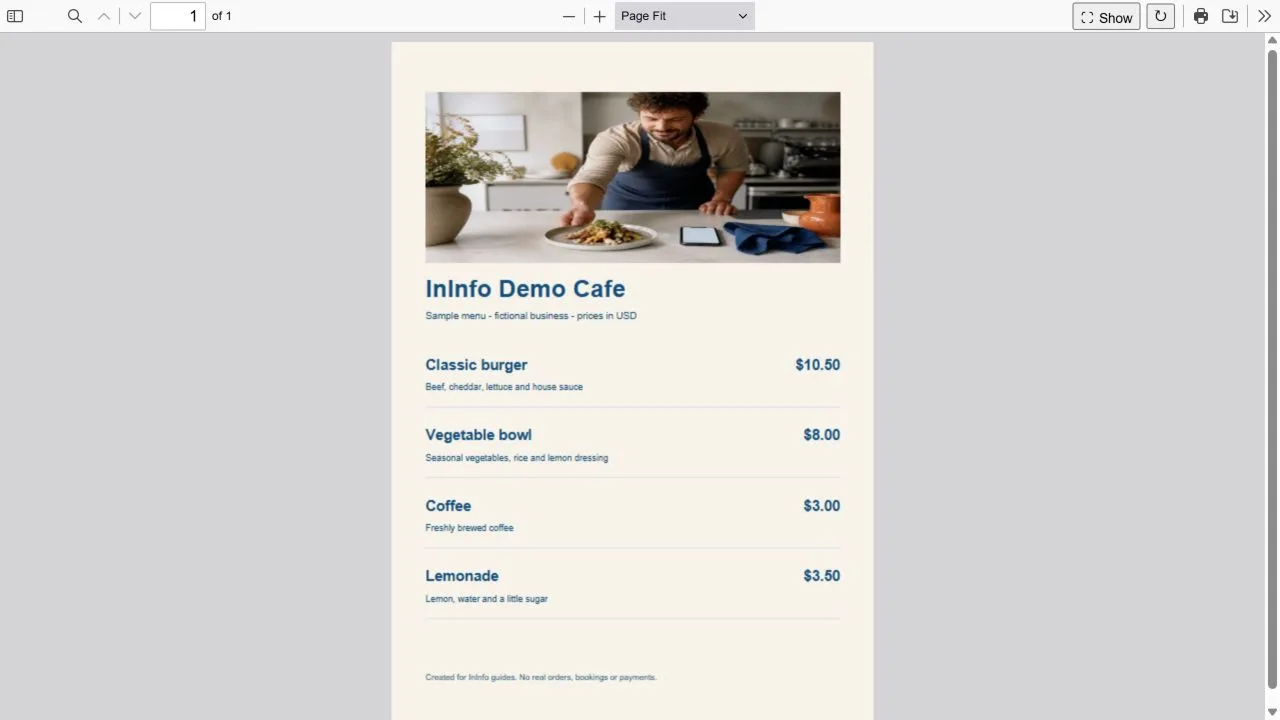
Nook é fictício, mas a página foi criada e publicada no InInfo. Em “Ver arquivo”, o visualizador integrado mostra o PDF com fotos, disposição e preços preservados. Feche para voltar ao mapa e contatos. Use a página como base no InInfo: o botão abre seu rascunho após login ou cadastro.
“Ver arquivo” abre o documento no visual preparado.
Amplie uma parte para ler ingredientes e preços.
Fechando o documento, você encontra endereço, horários e contatos.
Não é necessário salvar um PDF separado em Downloads e procurar entre os arquivos. O navegador recebe os dados pela internet para exibir o documento, portanto é preciso conexão. “Baixar arquivo” permite guardar uma cópia.
Como o cardápio chega à página
Clique em criar e entre ou cadastre-se no InInfo. Troque nome e contatos, escolha endereço, salve e publique. O envio fica disponível após o primeiro salvamento.
No mesmo editor, abra o bloco de arquivo e escolha um PDF com menos de 20 MB. Salve e publique novamente. O visitante poderá tocar em “Ver arquivo”.
Abra no celular e tente escolher pratos, ler ingredientes e preços, ampliar letras pequenas e voltar aos contatos. Você verá o que ajustar antes de compartilhar.
Leia no mesmo tipo de tela dos seus clientes
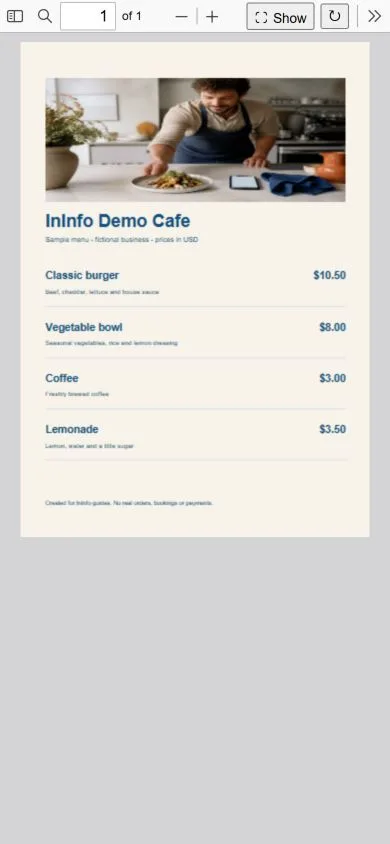
O PDF mantém tamanhos e posições do design. Letras pequenas do impresso também ficam pequenas no celular. Antes de publicar, escolha um prato na tela, leia ingredientes, encontre o preço e teste o zoom. Se precisar ampliar cada linha, divida em mais páginas com fonte maior.
O tempo de espera importa. Reduza fotos grandes no documento original e salve novamente. Abra com internet móvel, como clientes à mesa. Confira o fundo: nomes, ingredientes e preços bem visíveis facilitam a escolha.
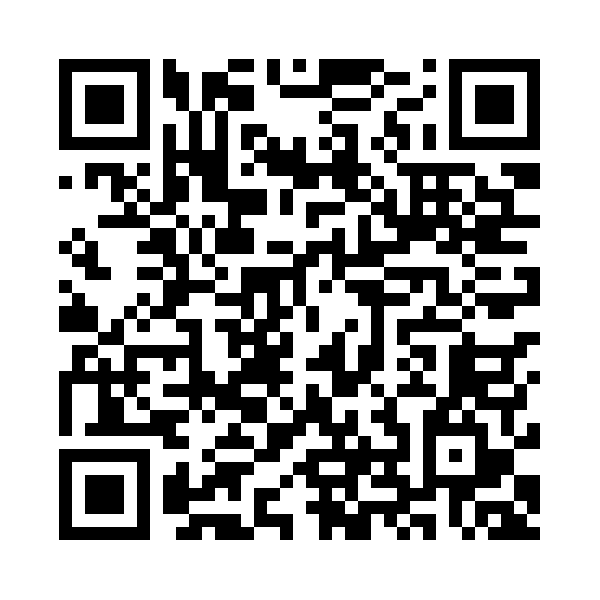
O QR abre sua página com o cardápio
Coloque o QR nas mesas, balcão ou menu impresso. O código do Nook permite testar com a câmera como a página abre. Seu café terá o QR do próprio endereço. Ao substituir o PDF, preserve esse endereço para que o código continue levando ao menu atual.
Mais tarde, você pode mostrar cada prato com mais detalhes
O PDF preserva seu design pronto. Para fotos individuais, ingredientes e categorias como café da manhã e sobremesas, adicione o catálogo InInfo. Preencha cada cartão com imagens, textos e preços. É possível conectar um carrinho para enviar pedidos.
| Sua necessidade | Um PDF | Cartões de pratos |
|---|---|---|
| Usar o design pronto | Enviar o arquivo existente | Passar pratos para cartões |
| Ler no celular | Ampliar texto pequeno | Cartões se adaptam à largura |
| Agrupar pratos | Seções no documento | Categorias como cafés da manhã e sobremesas |
| Pedir vários pratos | PDF não seleciona itens para carrinho | Carrinho e envio de pedido |
| Compartilhar | Link ou QR da página | Link ou QR da página |
Escolha como começar
- Comece pelo PDF pronto e confira a leitura no celular.
- Use cartões para fotos e descrições individuais.
- Os dois podem ficar na página; atualize preços separadamente.
- Deixe contatos junto ao menu para tirar dúvidas.
Nook é fictício. Menu, fotos e preços são exemplos.
O que fazer depois
Crie seu primeiro menu QR com um PDF: passo a passo.
Atualize o cardápio mantendo o QR já impresso.
Criar e publicar é grátis
Cadastro, criação e publicação de páginas estão disponíveis sem pagamento ou cartão bancário. Há uma assinatura InInfo no rodapé. Confira na sua conta os recursos e limites atuais.
Experimente abrir o menu do seu café no celular
Abra o modelo no InInfo. Após login ou cadastro, seu rascunho permite mudar nome, mapa e contatos. Salve, envie o PDF e confira no celular. Criar e publicar é grátis; quando estiver pronto, compartilhe e obtenha o QR para as mesas.
Criar uma página com meu PDF