Un geste suffit pour passer de la page au menu
Nook est fictif, mais la page est créée et publiée dans InInfo. « Voir le fichier » ouvre le PDF dans le lecteur intégré, avec photos, disposition et prix conservés. Fermez pour retrouver carte et contacts. Reprenez cette page dans InInfo : après connexion, le bouton crée votre brouillon.
« Voir le fichier » ouvre le document dans le style préparé.
Agrandissez pour lire ingrédients et prix.
Le document fermé, retrouvez adresse, horaires et contacts.
Il n’est pas nécessaire d’enregistrer un PDF séparé dans Téléchargements et de le chercher parmi les fichiers. Le navigateur reçoit tout de même les données par internet ; une connexion est nécessaire. « Télécharger le fichier » permet de garder une copie.
Comment le menu arrive sur votre page
Cliquez sur créer et connectez-vous ou inscrivez-vous dans InInfo. Remplacez nom et contacts, choisissez l’adresse, enregistrez et publiez. Le chargement devient possible après le premier enregistrement.
Dans le même éditeur, ouvrez le bloc fichier et choisissez un PDF de moins de 20 Mo. Enregistrez et publiez à nouveau. Le client pourra toucher « Voir le fichier ».
Ouvrez sur téléphone, choisissez des plats, lisez ingrédients et prix, agrandissez la petite police et revenez aux contacts. Vous repérerez les points à ajuster.
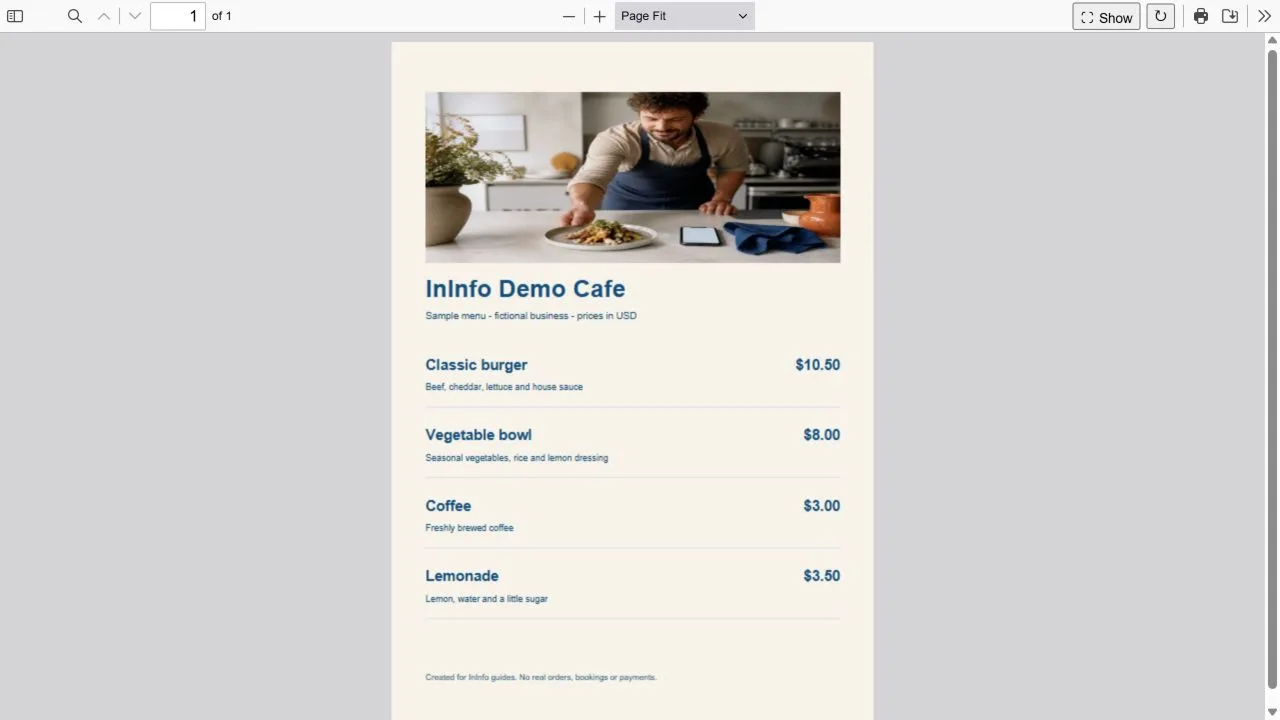
Lisez sur le même type d’écran que vos clients
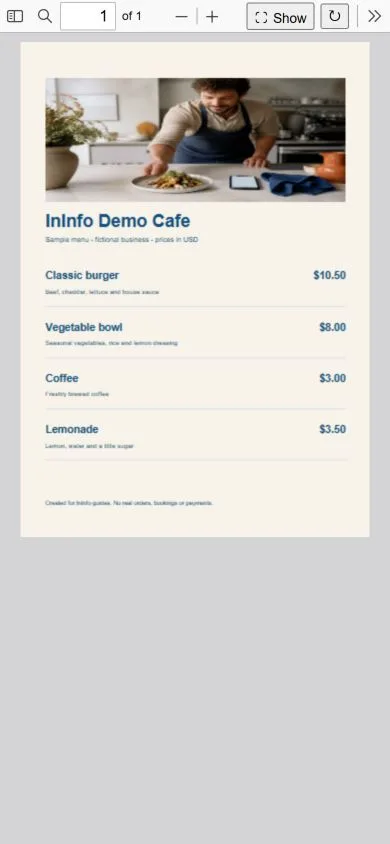
Le PDF conserve tailles et positions du design. Les petits textes imprimés restent petits sur téléphone. Avant publication, choisissez un plat à l’écran, lisez les ingrédients, trouvez le prix et essayez le zoom. Si chaque ligne demande un agrandissement, répartissez le menu sur plusieurs pages avec une police plus grande.
Le temps d’attente compte aussi. Réduisez les grandes photos dans le document source et réenregistrez. Essayez avec une connexion mobile, comme à table. Vérifiez le fond : noms, ingrédients et prix bien visibles facilitent le choix.
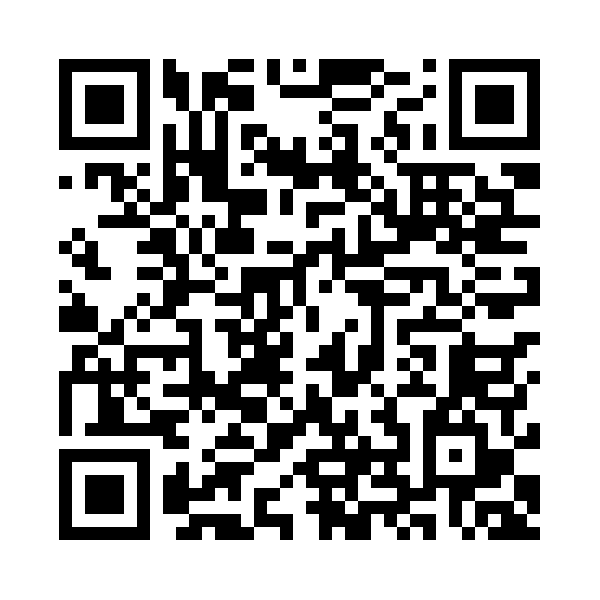
Le QR ouvre votre page avec le menu
Placez le QR sur tables, comptoir ou menu papier. Celui de Nook montre avec la caméra comment la page s’ouvre. Votre café aura le QR de sa propre adresse. Remplacez le PDF sans changer cette adresse pour que le code ouvre toujours le menu actuel.
Vous voudrez peut-être détailler chaque plat plus tard
Le PDF garde votre design prêt. Pour des photos individuelles, ingrédients et catégories comme petits-déjeuners et desserts, ajoutez le catalogue InInfo. Remplissez séparément chaque fiche avec image, texte et prix. Un panier peut envoyer des commandes.
| Votre besoin | Un PDF | Fiches de plats |
|---|---|---|
| Utiliser le design prêt | Ajouter le fichier existant | Reporter les plats dans les fiches |
| Lire sur téléphone | Agrandir les petits textes | Fiches adaptées à la largeur |
| Regrouper les plats | Sections du document | Catégories comme petits-déjeuners et desserts |
| Commander plusieurs plats | Le PDF ne sélectionne pas d’articles dans un panier | Panier et envoi de commande |
| Partager | Lien ou QR de la page | Lien ou QR de la page |
Choisissez votre point de départ
- Commencez par votre PDF et vérifiez sa lecture sur téléphone.
- Utilisez les fiches pour photos et descriptions individuelles.
- Les deux peuvent cohabiter ; actualisez leurs prix séparément.
- Gardez les contacts près du menu pour répondre aux questions.
Nook est fictif. Menu, photos et prix sont des exemples.
Pour continuer
Créer votre premier menu QR depuis un PDF : les étapes.
Actualiser le menu en gardant le QR imprimé.
Création et publication gratuites
L’inscription, la création et la publication sont disponibles sans paiement ni carte bancaire. Une signature InInfo figure en bas de page. Consultez votre espace personnel pour connaître les fonctions et limites actuelles de votre compte.
Essayez d’ouvrir votre menu sur téléphone
Ouvrez le modèle dans InInfo. Après connexion, votre brouillon permet de changer nom, carte et contacts. Enregistrez, ajoutez le PDF et vérifiez sur téléphone. Création et publication sont gratuites ; partagez ensuite et obtenez le QR pour les tables.
Créer une page avec mon PDF