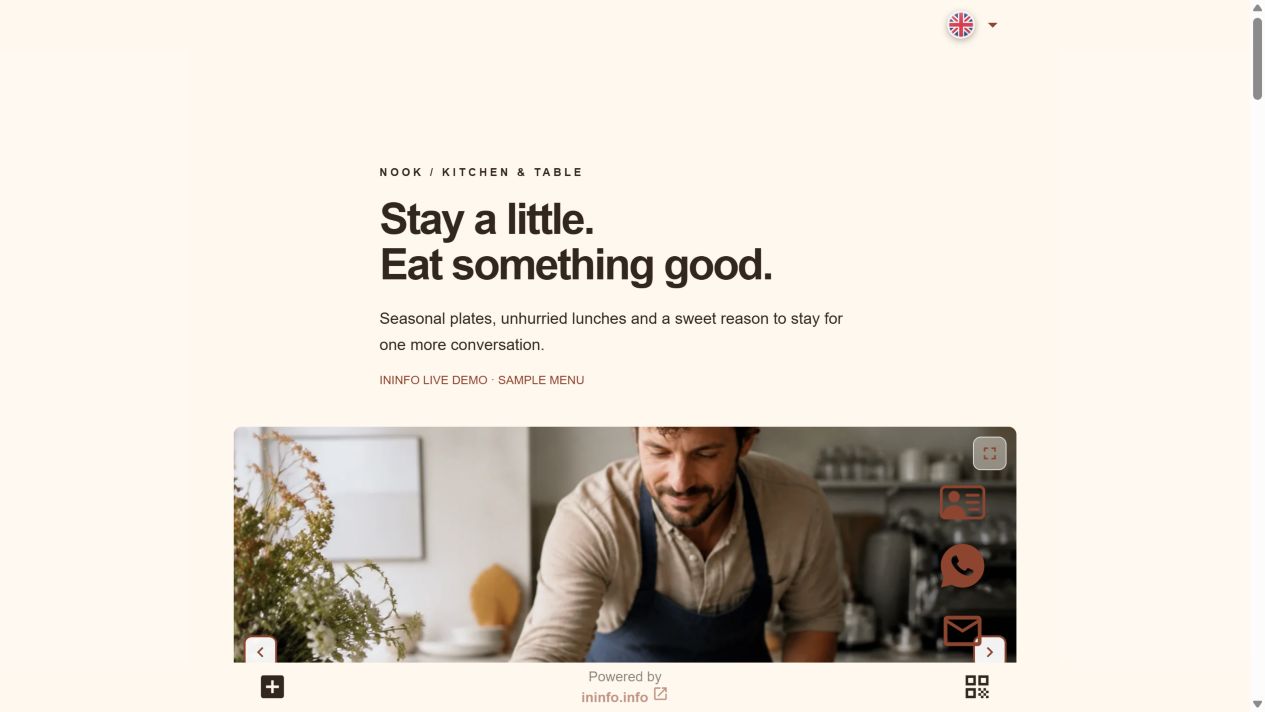
Preço novo. Mesmo endereço.
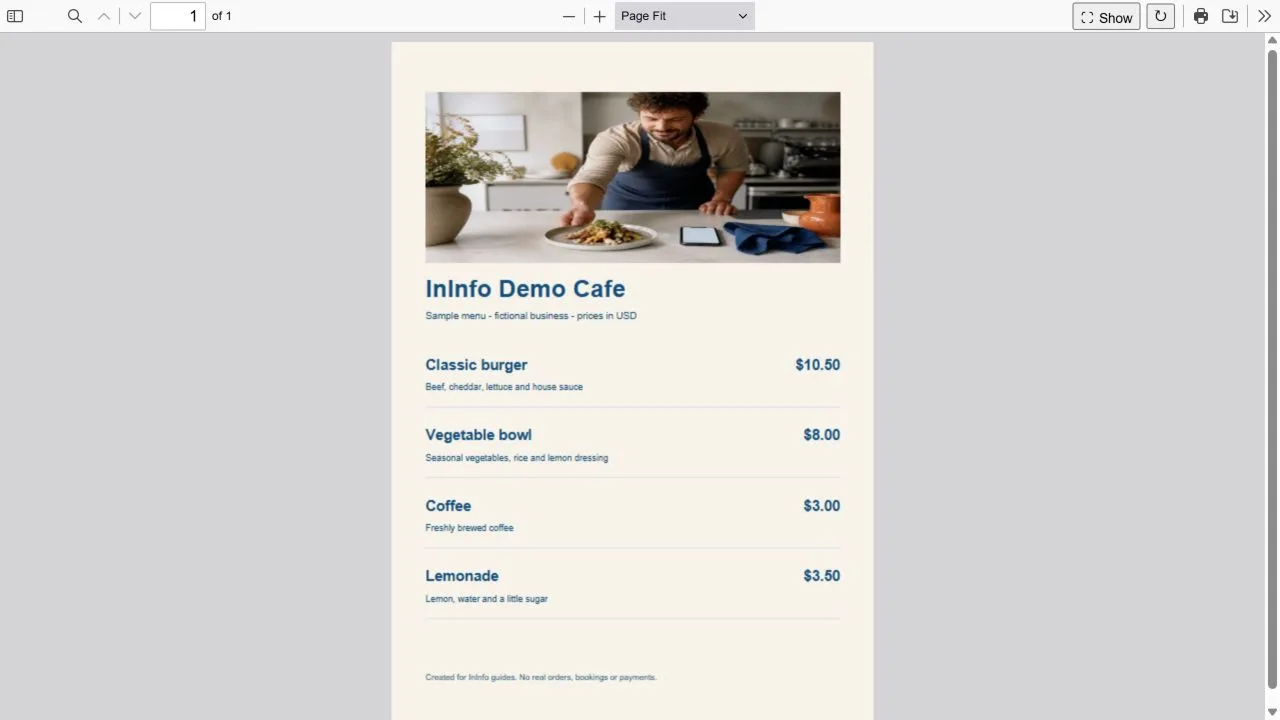
Nos dois PDFs de demonstração, só mudou o preço do hambúrguer clássico. A página do café já mostra o arquivo novo. Veja a diferença aqui, sem baixar os dois cardápios.
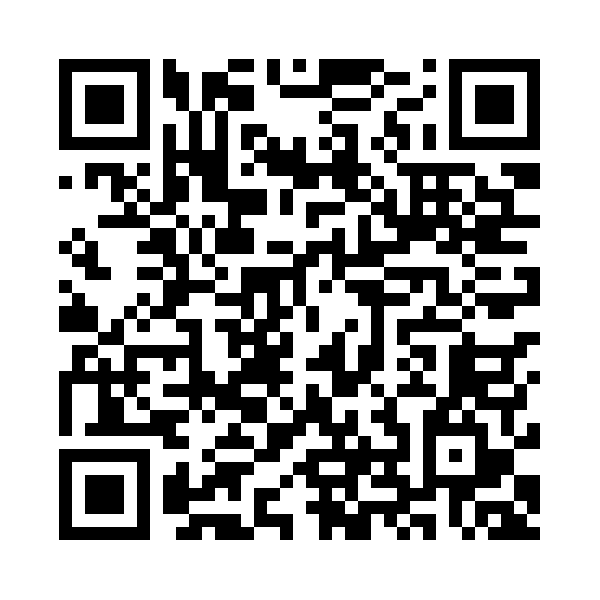
Mesmo endereço:
ininfo.info/ininfo-demo-nook
- O hambúrguer custava US$ 9,50 no cardápio antigo e custa US$ 10,50 no novo.
- Abra a visualização no café de exemplo e confira o novo preço.
- O QR leva à página do café. O conteúdo pode mudar sem mudar o endereço.
Primeiro veja para onde o QR impresso leva
Você pode manter o código se conseguir atualizar o conteúdo no endereço que ele abre. Na sua página InInfo, basta preservar o endereço público. Se abre outro site ou o arquivo antigo diretamente, o InInfo não pode redirecioná-lo: você precisa controlar o conteúdo daquele endereço.
O hambúrguer ficou mais caro. Edite o hambúrguer.
Mude o preço na ficha correspondente do catálogo. Para PDF, substitua o arquivo no mesmo bloco, salve e publique. Usa os dois formatos? Atualize os dois: mudar o PDF não muda automaticamente o preço no catálogo.
Uma alteração para todos que abrem o link
O QR da mesa, o link do perfil e a mensagem ao cliente frequente podem abrir a mesma página. Depois de publicar, confira o link original. Se aparecer o PDF anterior, recarregue a página e teste novamente.
Atualizar o cardápio ou criar o primeiro?
Escolha seu caso. Para atualizar, abra o editor da página existente; para começar, use o modelo curto de PDF.
Já tem um cardápio no InInfo?
- Confira o endereço do QR impresso e abra essa página na sua conta.
- Troque o PDF no bloco existente ou edite as fichas do catálogo.
- Salve e publique sem mudar o endereço. Confira o novo cardápio pelo QR original.
Vai criar seu primeiro cardápio?
- Abra o modelo curto abaixo e informe os dados do café.
- Primeiro salve a página, depois envie o PDF e publique novamente.
- Obtenha o QR da página. Mantenha esse endereço nas próximas alterações.
O editor e a publicação são gratuitos. Não precisa programar.
Antes de começar
É gratuito?
Cadastro, criação e publicação de páginas estão disponíveis sem pagamento ou cartão bancário. Há uma assinatura InInfo no rodapé. Confira na sua conta os recursos e limites atuais.
O que acontece ao clicar?
Depois do cadastro ou login, abre-se um novo rascunho baseado no exemplo. Ele não é publicado automaticamente. Troque os dados e contatos fictícios pelos seus e então salve a página.
Existe limite para o PDF?
O editor aceita arquivos menores que 20 MB. O navegador carrega os dados do PDF pela internet para exibi-lo, mas não é preciso salvar o arquivo no celular. O documento mantém o layout fixo; letras pequenas podem exigir zoom.
Confira antes de publicar
Antes de partilhar
- O QR original deve abrir exatamente o mesmo endereço.
- Compare o documento com o menu utilizado pela equipa.
- Atualize separadamente uma lista impressa, se existir.