ページからメニューへ、1回の操作で
Nookは架空のお店ですが、ページはInInfoで公開されています。「ファイルを表示」で写真・配置・価格を保ったPDFが開きます。閉じれば地図と連絡先に戻れます。このページをテンプレートにでき、登録またはログイン後に自分用の下書きが開きます。
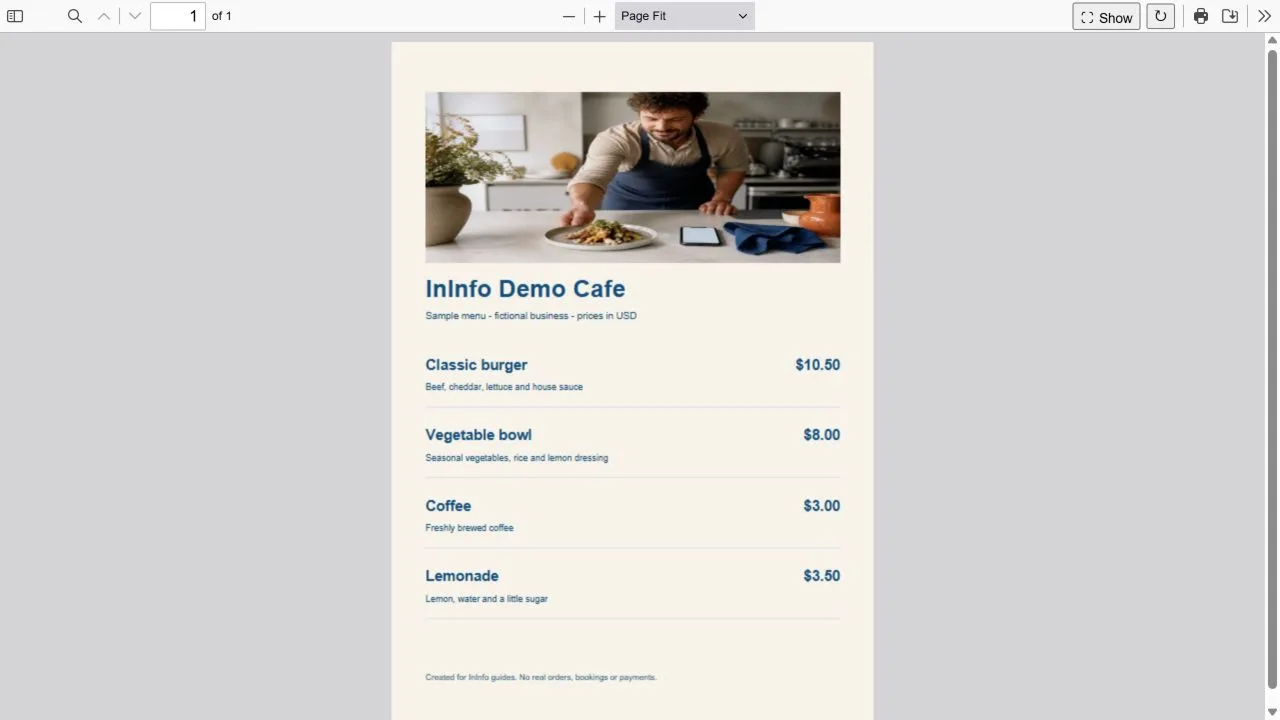
「ファイルを表示」で用意したデザインの文書を開きます。
拡大して食材や価格を読みやすくできます。
閉じると住所、営業時間、連絡先が見えます。
別のPDFをダウンロードフォルダーに保存して探す必要はありません。ただしブラウザーは表示のためにデータをインターネットから取得するので接続が必要です。コピーが欲しい方には「ファイルをダウンロード」があります。
お店のページにメニューを載せる手順
作成ボタンからInInfoに登録またはログインし、店名・連絡先・アドレスを設定して保存・公開します。最初の保存後にファイルを追加できます。
同じ編集画面のファイルブロックで20 MB未満のPDFを選択し、再度保存・公開します。「ファイルを表示」で開けるようになります。
スマートフォンで料理を選び、食材や価格を読み、拡大と連絡先への戻り方を試します。共有前に直す点を見つけられます。
お客様と同じ画面で読んでみましょう
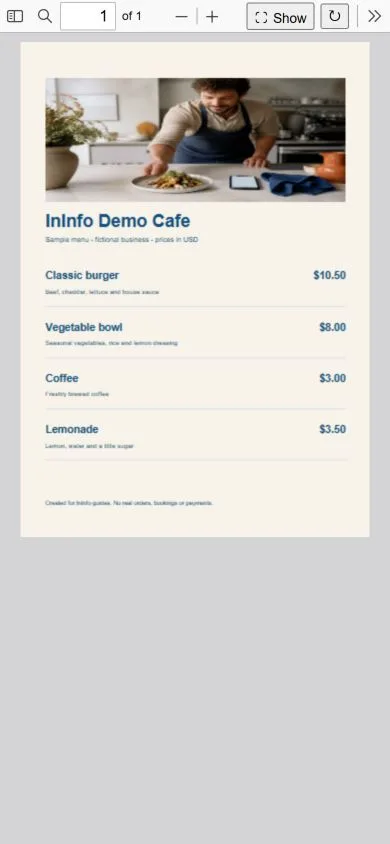
PDFはデザインのサイズと配置を保ちます。紙面の小さな文字はスマートフォンでも小さくなります。公開前に料理を選び、食材と価格を読んで拡大を試してください。毎行拡大が必要なら、文字を大きくしてページを分けられます。
待ち時間も大切です。大きな写真は元の文書で小さくして保存し直し、モバイル回線で開いてみます。背景との見分けやすさも確認しましょう。料理名、食材、価格がはっきり読めると選びやすくなります。
QRコードからメニューのあるページへ
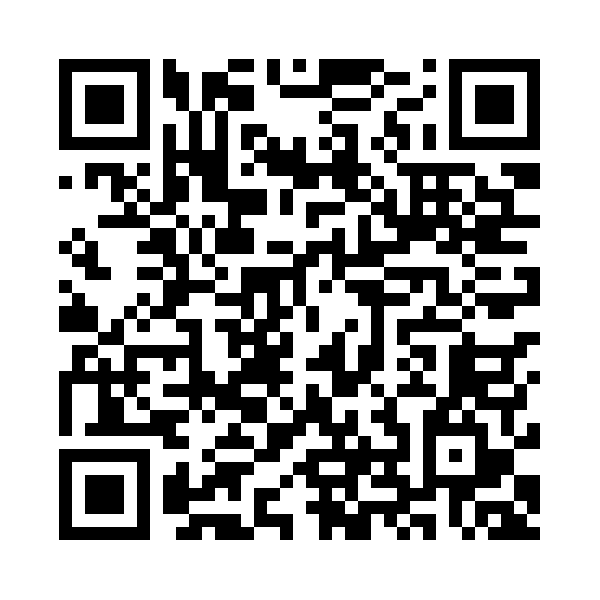
ページのQRをテーブルやカウンター、紙のメニューに置けます。Nookのコードで開き方を試してください。自分のお店には専用のアドレスのQRを取得します。PDFを更新するときもアドレスを保てば、コードから最新メニューが開きます。
後から料理をもっと詳しく紹介することも
PDFは完成したデザインを保てます。個別の大きな写真や食材、朝食・デザートなどの区分が欲しくなったらInInfoカタログを追加できます。各カードに写真・説明・価格を別々に入力し、注文送信用カートも接続できます。
| したいこと | 1つのPDF | 料理カード |
|---|---|---|
| 完成デザインを使う | 既存ファイルを追加 | 料理をカードに入力 |
| スマートフォンで読む | 小さい文字を拡大 | 画面幅にカードが対応 |
| 料理を分類 | 文書内の区分 | 朝食やデザートなどのカテゴリー |
| 複数料理を注文 | PDFにはカート選択機能なし | カートと注文送信あり |
| 共有 | ページのリンク・QR | ページのリンク・QR |
始めやすい方法を選びましょう
- 完成済みPDFから始め、スマートフォンで読みやすさを確認します。
- 個別写真と詳しい説明にはカードを使えます。
- 両方を1ページに置けますが、価格は別々に更新します。
- 質問できるよう、メニューのそばに連絡先を残しましょう。
Nookは架空のお店です。メニュー・写真・価格は見本です。
次にできること
作成・公開は無料
登録、ページ作成、公開は支払いや銀行カードの登録なしで利用できます。ページ下部にInInfoの表記が入ります。現在の機能や制限はアカウントの管理画面で確認してください。
自分のお店のメニューをスマートフォンで開く
InInfoでテンプレートを開くと、登録またはログイン後に店名・地図・連絡先を編集できます。保存してPDFを追加し、スマートフォンで確認します。作成・公開は無料です。準備ができたらリンクを共有し、テーブル用QRを取得しましょう。
自分のPDFページを作る