От страницы кафе до открытого меню — одно нажатие
Кафе Nook вымышлено, а его страница собрана и опубликована в InInfo. Откройте её и нажмите «Просмотр файла»: встроенный просмотрщик покажет PDF, сохранив фотографии, расположение блюд и цены. После чтения можно закрыть документ и вернуться к карте и контактам кафе. Ту же страницу можно взять за основу в конструкторе InInfo — кнопка создания откроет после входа или регистрации ваш собственный черновик.
После нажатия «Просмотр файла» гость видит документ в том оформлении, которое вы для него подготовили.
Нужную часть страницы можно увеличить, чтобы спокойно прочитать состав блюда или рассмотреть цену.
Когда документ закрыт, перед посетителем снова страница, где можно найти адрес, часы работы и контакты.
Для чтения не нужно отдельно сохранять PDF в папку «Загрузки» и искать его среди файлов телефона. Браузер получает данные файла через интернет и показывает документ на экране, поэтому соединение всё же понадобится. Если посетителю захочется оставить меню себе, для этого рядом есть кнопка «Скачать файл».
Как ваше меню окажется на странице кафе
Нажмите кнопку создания страницы в этой статье и войдите или зарегистрируйтесь в InInfo. Образец откроется в конструкторе: замените название кафе и контакты, выберите адрес страницы, затем сохраните и опубликуйте её. Загрузка PDF станет доступна после первого сохранения.
В том же редакторе InInfo откройте блок файла и выберите свой PDF размером меньше 20 МБ. После загрузки ещё раз сохраните и опубликуйте страницу. Теперь посетитель сможет открыть меню кнопкой «Просмотр файла».
Откройте свою страницу на телефоне и нажмите «Просмотр файла». Попробуйте выбрать несколько блюд, прочитать их состав и цены, увеличить мелкую надпись и вернуться к контактам кафе. Так вы заранее заметите, если что-то стоит поправить.
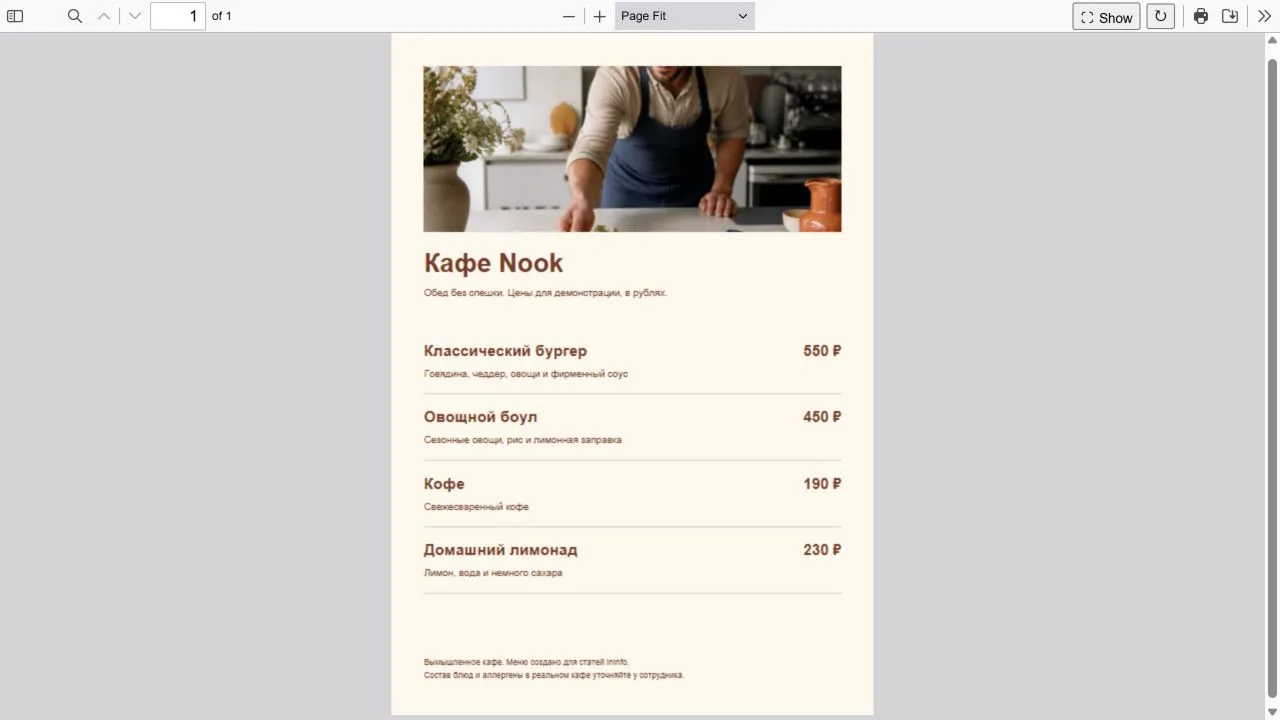
Меню стоит прочитать с того экрана, с которого его откроют гости
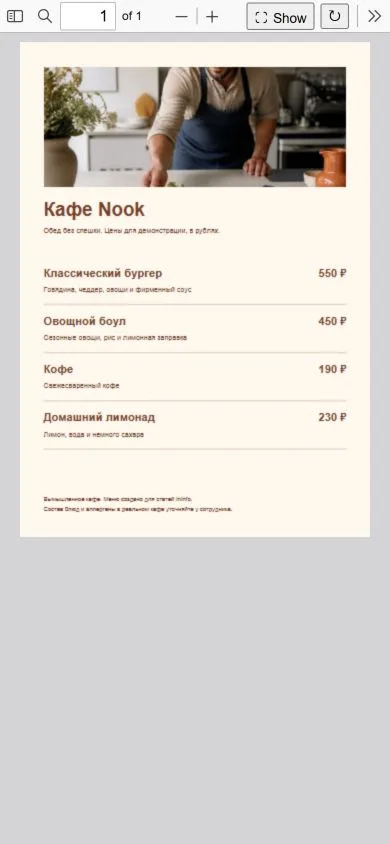
PDF сохраняет размеры и расположение элементов, которые вы выбрали при оформлении. Красивое печатное меню может содержать мелкие подписи, и на телефоне они тоже окажутся мелкими. Поэтому перед публикацией полезно самому выбрать блюдо в меню на экране телефона: прочитать состав, найти цену, попробовать увеличение. Если приходится слишком часто приближать отдельные строки, меню можно разделить на несколько страниц и сделать шрифт крупнее.
Не меньшее значение имеет время ожидания. Если в PDF много больших фотографий, уменьшите их размер в исходном документе и сохраните файл заново. Затем попробуйте открыть его через мобильный интернет — примерно так им будут пользоваться за столиками. При чтении обратите внимание и на фон: чем отчётливее на нём видны названия, состав и цены, тем проще гостю сосредоточиться на выборе еды.
По QR-коду гости найдут вашу страницу с меню
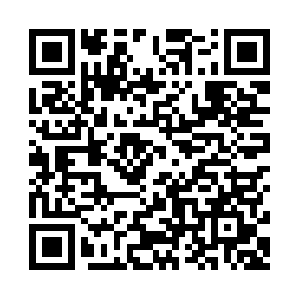
Когда страница готова, её QR-код можно разместить на столах, у стойки или в бумажном меню. Ниже мы оставили код кафе Nook: его можно проверить камерой телефона и посмотреть, как открывается страница с документом. Для своего кафе вы получите QR с адресом своей страницы. Если позднее меню изменится, достаточно заменить PDF, сохранив этот адрес, — тогда код на столике по-прежнему откроет страницу с актуальным меню.
Возможно, со временем вам захочется показать блюда подробнее
Готовый PDF помогает сохранить оформление, над которым вы уже поработали. А когда захочется дать каждому блюду больше места — показать крупную фотографию, рассказать об ингредиентах, выделить завтраки и десерты, — на страницу можно добавить каталог. В нём блюда оформляются отдельными карточками, которые нужно заполнить своими изображениями, описаниями и ценами. К такому каталогу можно подключить корзину для отправки заказа.
| Что вам нужно | Меню одним PDF | Отдельные карточки блюд |
|---|---|---|
| Использовать готовое оформление | Загрузить существующий файл | Перенести блюда в карточки |
| Читать на телефоне | Мелкий текст можно увеличить | Карточки подстраиваются под ширину экрана |
| Разделить блюда на группы | Разделы внутри документа | Категории: например, завтраки и десерты |
| Собрать заказ из нескольких блюд | В PDF нет выбора позиций в корзину | Есть корзина и отправка заказа |
| Поделиться меню | Ссылка или QR страницы | Ссылка или QR страницы |
Выберите вариант, с которого вам удобно начать
- Если меню уже готово в PDF, можно начать с него и проверить, удобно ли гостям читать документ на телефоне.
- Карточки каталога пригодятся, когда вы захотите отдельно показать фотографии блюд и подробнее рассказать о каждом из них.
- Оба варианта можно разместить на одной странице; при изменении меню цены в PDF и карточках нужно обновлять отдельно.
- Рядом с меню полезно оставить контакты кафе, чтобы посетитель мог уточнить то, о чём не прочитал на странице.
Nook — вымышленное кафе. Меню, фотографии и цены показаны для примера.
Что делать дальше
Создать первое QR-меню из готового PDF: пошаговая инструкция.
Обновить меню и сохранить QR-код, который уже напечатан.
Создание и публикация бесплатны
Создать и опубликовать страницу можно бесплатно, без банковской карты. Внизу будет небольшая подпись InInfo. Доступные возможности и ограничения своего аккаунта вы увидите в кабинете.
Попробуйте открыть на телефоне меню вашего кафе
Нажмите кнопку ниже, чтобы открыть готовый образец в конструкторе InInfo. После входа или регистрации вы получите свой черновик, где можно изменить название кафе, карту и контакты. Сохраните страницу, загрузите PDF и проверьте его на телефоне. Создание и публикация в InInfo бесплатны; когда меню будет готово, можно поделиться ссылкой с гостями и получить QR-код для столов.
Создать страницу с моим PDF