Von der Café-Seite zur Speisekarte mit einem Tippen
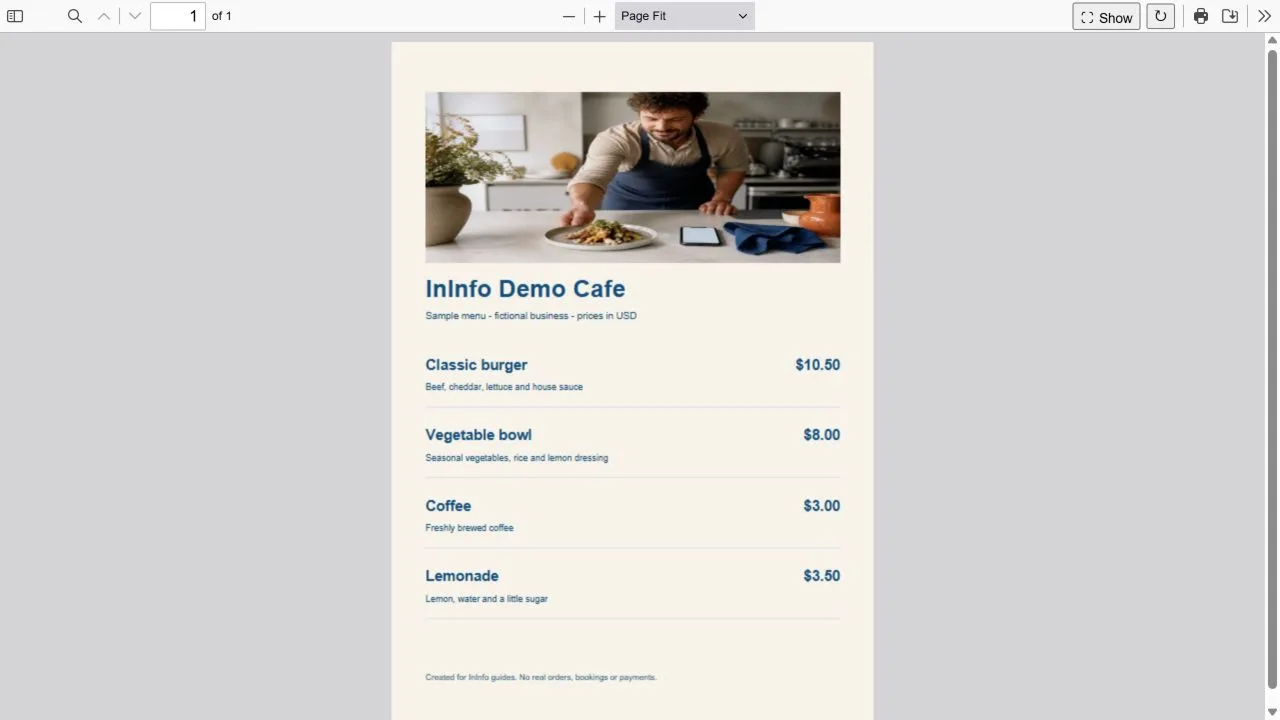
Das Café Nook ist fiktiv; seine Seite wurde in InInfo erstellt und veröffentlicht. Öffnen Sie „Datei ansehen“: Der integrierte Viewer zeigt die PDF mit Fotos, Gerichten und Preisen im ursprünglichen Layout. Nach dem Schließen erreichen Sie Karte und Kontakte. Die Seite lässt sich im InInfo-Baukasten übernehmen; nach Anmeldung öffnet die Erstellen-Schaltfläche Ihren Entwurf.
„Datei ansehen“ öffnet das Dokument im vorbereiteten Design.
Vergrößern Sie einen Bereich, um Zutaten und Preise bequem zu lesen.
Nach dem Schließen finden Sie Adresse, Öffnungszeiten und Kontakte.
Sie müssen keine separate PDF im Download-Ordner speichern und zwischen Handydateien suchen. Der Browser empfängt die Dateidaten trotzdem über das Internet, daher ist eine Verbindung nötig. Wer eine Kopie möchte, nutzt „Datei herunterladen“.
So kommt Ihre Speisekarte auf die Café-Seite
Klicken Sie auf Erstellen und melden Sie sich bei InInfo an. Ersetzen Sie im Editor Namen und Kontakte, wählen Sie eine Adresse und speichern und veröffentlichen Sie. Nach dem ersten Speichern ist der PDF-Upload verfügbar.
Öffnen Sie im selben InInfo-Editor den Dateiblock und wählen Sie eine PDF unter 20 MB. Speichern und veröffentlichen Sie erneut. Gäste können nun „Datei ansehen“ öffnen.
Öffnen Sie die Seite am Handy. Wählen Sie Gerichte, lesen Sie Zutaten und Preise, vergrößern Sie kleine Schrift und kehren Sie zu den Kontakten zurück. So fallen nötige Anpassungen früh auf.
Lesen Sie die Karte auf dem Bildschirm Ihrer Gäste
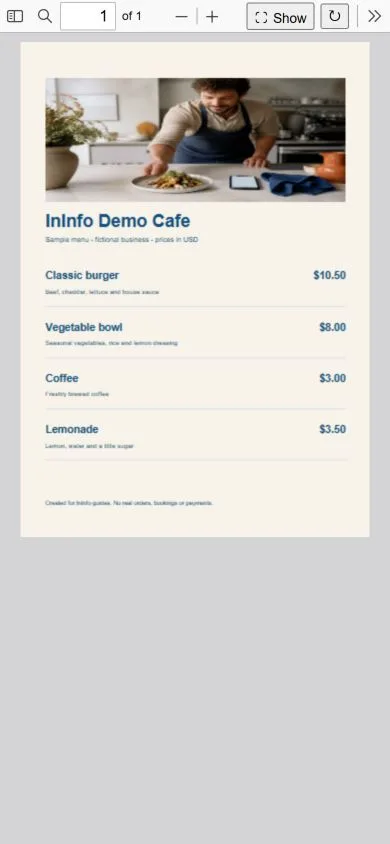
Eine PDF behält Größen und Anordnung ihres Designs. Kleine Beschriftungen einer gedruckten Karte wirken auch auf dem Handy klein. Wählen Sie vor der Veröffentlichung selbst ein Gericht: Lesen Sie Zutaten und Preis und testen Sie die Vergrößerung. Müssen Sie ständig einzelne Zeilen heranzoomen, verteilen Sie das Menü auf mehr Seiten mit größerer Schrift.
Auch Wartezeit zählt. Verkleinern Sie große Fotos im Ausgangsdokument und speichern Sie die PDF erneut. Öffnen Sie sie über mobiles Internet, wie Gäste am Tisch es tun könnten. Prüfen Sie den Hintergrund: Gut erkennbare Namen, Zutaten und Preise erleichtern die Auswahl.
Der QR-Code öffnet Ihre Seite mit der Speisekarte
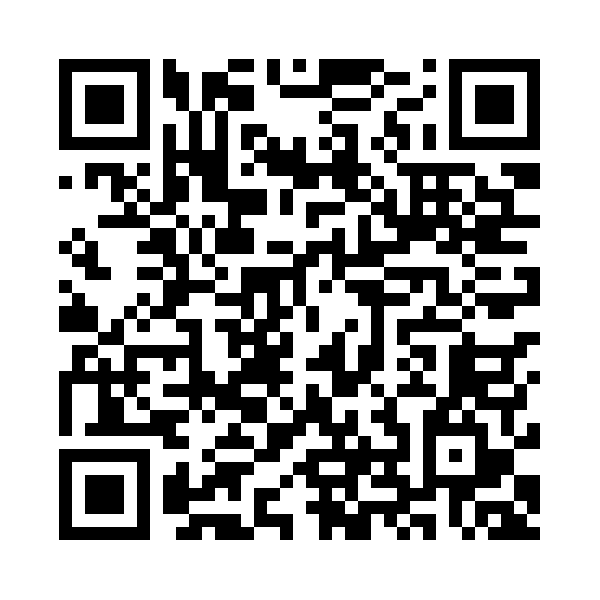
Platzieren Sie den Seiten-QR auf Tischen, am Tresen oder in der gedruckten Karte. Der Nook-Code unten zeigt am Handy, wie die Seite mit dem Dokument öffnet. Ihr Café erhält einen QR für seine eigene Adresse. Ersetzen Sie später die PDF bei gleicher Seitenadresse, öffnet der Code am Tisch weiterhin das aktuelle Menü.
Vielleicht möchten Sie später einzelne Gerichte ausführlicher zeigen
Die fertige PDF bewahrt Ihr vorhandenes Design. Für große Einzelfotos, Zutaten und Bereiche wie Frühstück und Desserts ergänzen Sie einen InInfo-Katalog. Seine Karten füllen Sie separat mit Bildern, Texten und Preisen. Ein Warenkorb zum Senden von Bestellungen kann angeschlossen werden.
| Ihr Wunsch | Eine PDF-Karte | Einzelne Gerichtskarten |
|---|---|---|
| Fertiges Design verwenden | Vorhandene Datei hochladen | Gerichte in Karten übertragen |
| Am Handy lesen | Kleine Schrift vergrößern | Karten passen sich der Bildschirmbreite an |
| Gerichte gruppieren | Abschnitte im Dokument | Kategorien wie Frühstück und Desserts |
| Mehrere Gerichte bestellen | PDF bietet keine Artikelauswahl für einen Warenkorb | Warenkorb und Bestellversand verfügbar |
| Speisekarte teilen | Seitenlink oder QR | Seitenlink oder QR |
Wählen Sie Ihren passenden Einstieg
- Beginnen Sie mit einer fertigen PDF und prüfen Sie die Lesbarkeit am Handy.
- Katalogkarten eignen sich für Einzelfotos und ausführliche Beschreibungen.
- Beides kann auf einer Seite stehen; Preise aktualisieren Sie separat.
- Lassen Sie Kontakte neben der Karte, damit Gäste Fragen stellen können.
Nook ist ein fiktives Café. Karte, Fotos und Preise dienen als Beispiele.
So geht es weiter
Die erste QR-Speisekarte aus Ihrer PDF: Schritt für Schritt.
Speisekarte aktualisieren und den bereits gedruckten QR behalten.
Erstellung und Veröffentlichung sind kostenlos
Registrierung, Seitenerstellung und Veröffentlichung sind ohne Zahlung und Bankkarte möglich. Unten auf der Seite steht ein InInfo-Hinweis. Die aktuellen Funktionen und Grenzen Ihres Kontos finden Sie im Kundenbereich.
Öffnen Sie die Karte Ihres Cafés probeweise am Handy
Öffnen Sie die Vorlage im InInfo-Baukasten. Nach Anmeldung erhalten Sie einen eigenen Entwurf für Namen, Karte und Kontakte. Speichern Sie, laden Sie Ihre PDF hoch und prüfen Sie sie am Handy. Erstellung und Veröffentlichung sind kostenlos. Teilen Sie anschließend den Link und holen Sie den QR für Ihre Tische.
Seite mit meiner PDF erstellen