 Escaneie para abrir o cardápioQR funcional da página de exemplo
Escaneie o código e leia seu cardápio
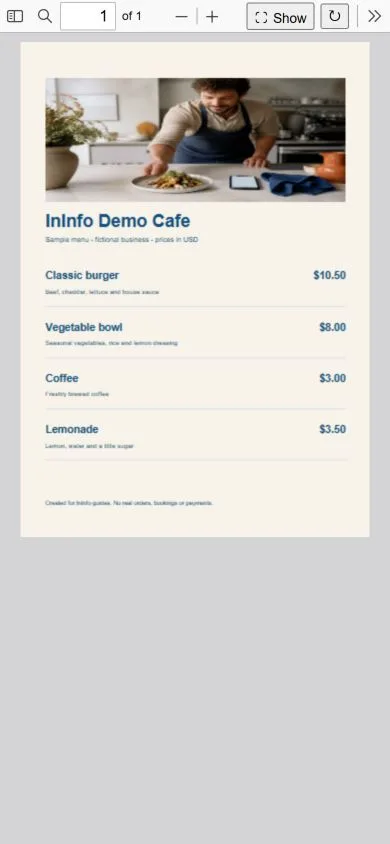
Este é o visualizador real do InInfo com o cardápio do café fictício Nook. O QR ao lado abre a página publicada do exemplo.
- Abra a visualização: o cardápio de exemplo está em inglês, com preços fictícios em dólares.
- Amplie para ler os ingredientes. O layout do PDF se mantém.
- Volte à página do café: endereço, horários e contatos estão junto do cardápio.
Seu cardápio está pronto. Dê um link a ele.
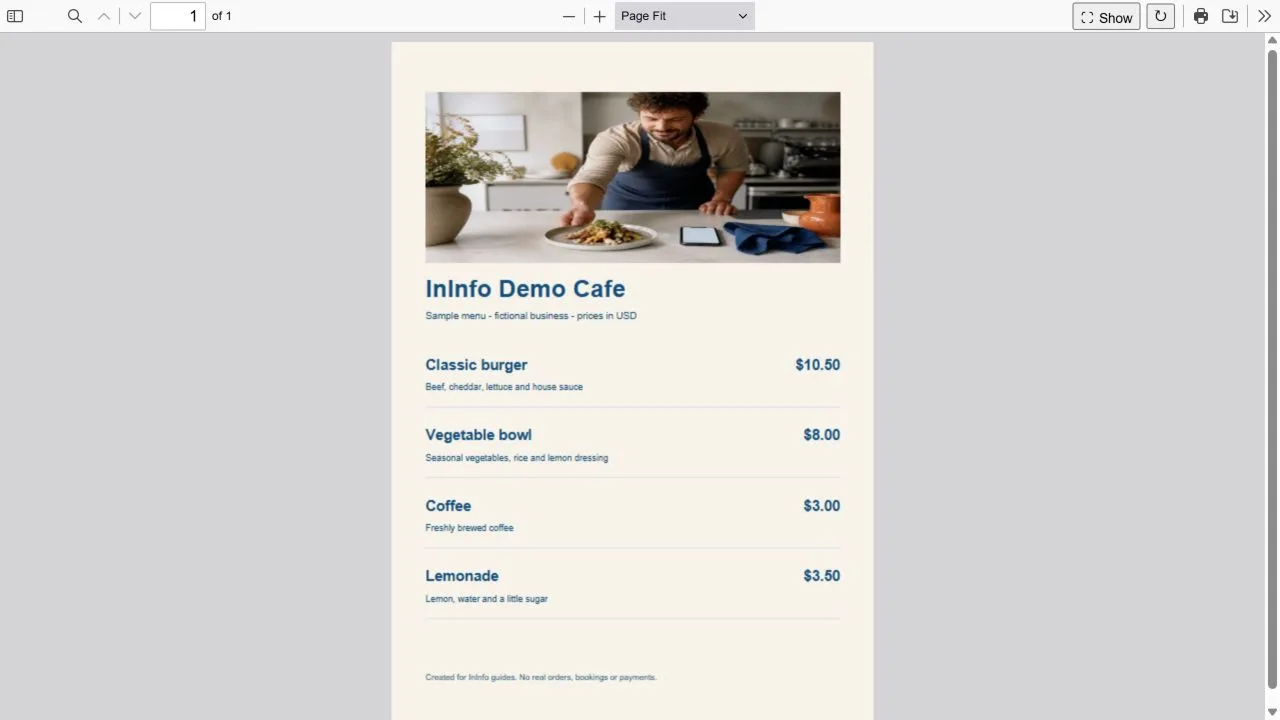
Você já cuidou das fotos, do layout e dos preços: use esse arquivo. O cliente escaneia o QR da mesa, toca em “Visualizar arquivo” e lê no navegador. Não precisa salvar o PDF no celular. Pode ampliar o texto pequeno ou baixar uma cópia se quiser.
Endereço e ligação ao lado do cardápio
Adicione horários, mapa e botão flutuante de ligação. Envie o mesmo link a quem ainda não conhece o café: a pessoa pode ver o cardápio e encontrar a entrada. Para começar, bastam nome, PDF e um contato.
Quando também quiser receber pedidos
Adicione um catálogo com fotos individuais dos pratos e carrinho. É uma etapa extra: as fichas são preenchidas separadamente, sem conversão automática do PDF. Comece com o arquivo pronto e monte o catálogo quando precisar.
Comece com o PDF que você já tem
O botão abre um modelo curto com nome, arquivo, mapa e contatos. Após o login, troque os dados de demonstração pelos seus. Envie o arquivo depois do primeiro salvamento.
- Abra o modelo pelo botão abaixo. Cadastre-se ou faça login.
- Informe nome, endereço da página e contatos. Salve e publique: anexar arquivos exige uma página já salva.
- Envie seu PDF no bloco de arquivo e salve e publique novamente.
- Abra no celular, teste a visualização e escaneie o QR antes de imprimir.
O editor e a publicação são gratuitos. Não precisa programar.
Antes de começar
É gratuito?
Cadastro, criação e publicação de páginas estão disponíveis sem pagamento ou cartão bancário. Há uma assinatura InInfo no rodapé. Confira na sua conta os recursos e limites atuais.
O que acontece ao clicar?
Depois do cadastro ou login, abre-se um novo rascunho baseado no exemplo. Ele não é publicado automaticamente. Troque os dados e contatos fictícios pelos seus e então salve a página.
Existe limite para o PDF?
O editor aceita arquivos menores que 20 MB. O navegador carrega os dados do PDF pela internet para exibi-lo, mas não é preciso salvar o arquivo no celular. O documento mantém o layout fixo; letras pequenas podem exigir zoom.
Confira antes de publicar
Antes de partilhar
- Verifique a página pública no telemóvel e no computador.
- Confira preços, ordem das páginas e contactos.
- Mantenha o endereço ao atualizar o conteúdo.