Kafe sayfasından açık menüye tek dokunuş
Nook kurgusal bir kafedir; sayfası InInfo’da oluşturulup yayımlandı. Açıp “Dosyayı görüntüle”ye dokunun: dahili görüntüleyici fotoğrafları, yerleşimi ve fiyatları koruyarak PDF’yi gösterir. Belgeyi kapatınca haritaya ve iletişim bilgilerine dönersiniz. Aynı sayfayı InInfo’da temel alabilirsiniz; oluşturma düğmesi giriş veya kayıttan sonra kendi taslağınızı açar.
“Dosyayı görüntüle” belgeyi hazırladığınız tasarımla açar.
İstediğiniz bölümü büyüterek malzemeleri ve fiyatı rahatça okuyabilirsiniz.
Belgeyi kapatınca adres, çalışma saatleri ve iletişim bilgileri yeniden görünür.
PDF’yi İndirilenler klasörüne ayrıca kaydedip telefon dosyaları arasında aramanız gerekmez. Tarayıcı belgeyi göstermek için dosya verilerini internetten alır; bağlantı gerekir. Kopya isteyenler için “Dosyayı indir” düğmesi vardır.
Menünüz kafe sayfasına nasıl eklenir?
Oluşturma düğmesine basıp InInfo’ya giriş yapın veya kaydolun. Örnekte adı ve iletişim bilgilerini değiştirip adres seçin, kaydedin ve yayımlayın. PDF yükleme ilk kayıttan sonra açılır.
Aynı InInfo düzenleyicisinde dosya bloğunu açıp 20 MB’den küçük PDF’nizi seçin. Yüklenince yeniden kaydedip yayımlayın. Misafir “Dosyayı görüntüle” ile menüyü açabilir.
Sayfanızı telefonda açın. Yemek seçmeyi, içerik ve fiyatları okumayı, küçük yazıları büyütmeyi ve iletişim bilgilerine dönmeyi deneyin. Böylece gereken düzeltmeleri önceden fark edersiniz.
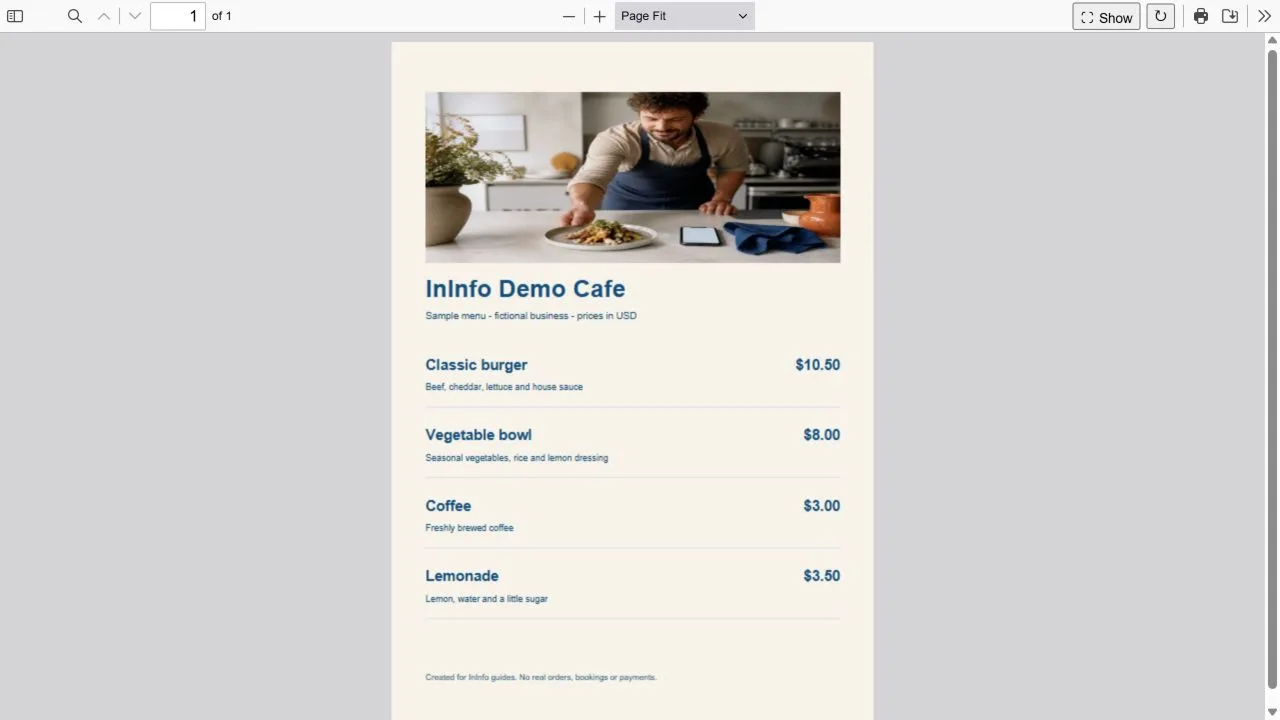
Menüyü misafirlerinizin kullanacağı ekranda okuyun
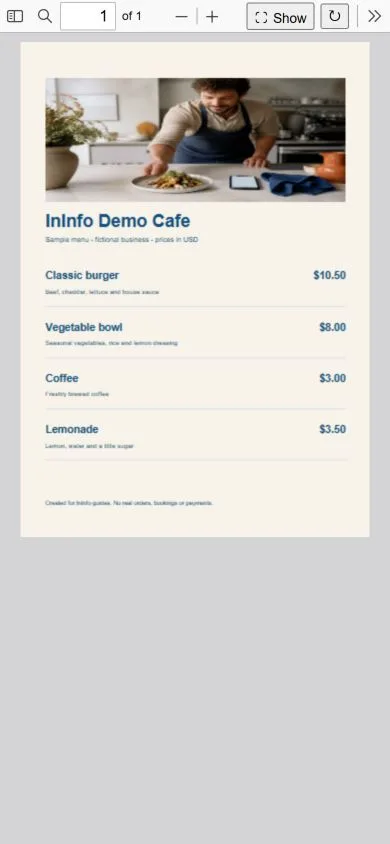
PDF tasarladığınız boyutları ve yerleşimi korur. Basılı menüdeki küçük yazılar telefonda da küçük görünür. Yayımlamadan önce telefondaki menüden yemek seçin: malzemeleri okuyun, fiyatı bulun ve büyütmeyi deneyin. Satırları sürekli büyütmeniz gerekiyorsa belgeyi daha büyük yazılı birkaç sayfaya ayırabilirsiniz.
Bekleme süresi de önemlidir. PDF’de büyük fotoğraflar varsa kaynak belgede boyutlarını küçültüp tekrar kaydedin. Masadaki misafir gibi mobil internetten açmayı deneyin. Arka plana da bakın: yemek adları, içerikler ve fiyatlar ne kadar belirginse seçim yapmak o kadar kolay olur.
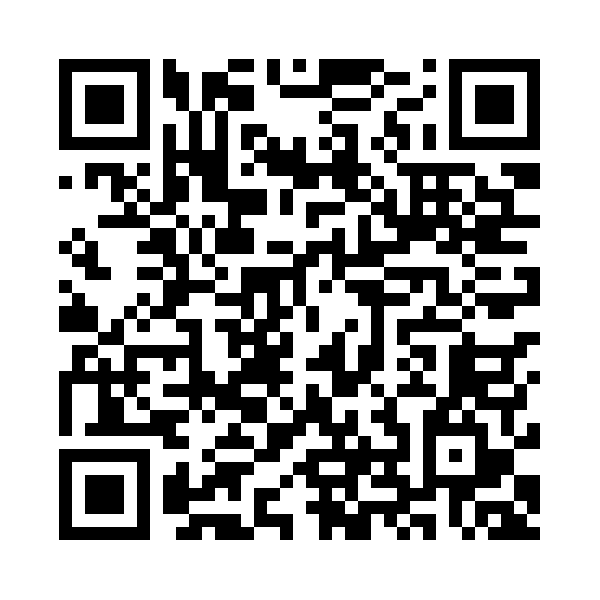
QR kodu menünüzün bulunduğu sayfayı açar
Sayfa hazır olduğunda QR kodunu masalara, tezgâha veya kâğıt menüye koyabilirsiniz. Aşağıdaki Nook koduyla telefonunuzda belge içeren sayfanın nasıl açıldığını deneyin. Kendi kafeniz için kendi sayfa adresinizin kodunu alırsınız. PDF’yi sonradan değiştirirken adresi korursanız masadaki kod güncel menüyü açar.
Zamanla yemekleri daha ayrıntılı göstermek isteyebilirsiniz
Hazır PDF, üzerinde çalıştığınız tasarımı korur. Her yemek için büyük fotoğraf, malzeme açıklaması, kahvaltı ve tatlı bölümleri istediğinizde InInfo kataloğu ekleyebilirsiniz. Kartları kendi görsel, açıklama ve fiyatlarınızla ayrı doldurursunuz. Kataloğa sipariş göndermek için sepet bağlanabilir.
| İhtiyacınız | Tek PDF menü | Ayrı yemek kartları |
|---|---|---|
| Hazır tasarımı kullanmak | Mevcut dosyayı yükleyin | Yemekleri kartlara aktarın |
| Telefonda okumak | Küçük yazılar büyütülebilir | Kartlar ekran genişliğine uyarlanır |
| Yemekleri gruplamak | Belge içindeki bölümler | Kahvaltı ve tatlı gibi kategoriler |
| Birkaç yemekten sipariş oluşturmak | PDF’de sepete ürün seçilmez | Sepet ve sipariş gönderimi var |
| Menüyü paylaşmak | Sayfa bağlantısı veya QR | Sayfa bağlantısı veya QR |
Size uygun başlangıcı seçin
- Hazır PDF’niz varsa onunla başlayıp telefonda okunurluğunu kontrol edin.
- Her yemek için fotoğraf ve ayrıntı istediğinizde katalog kartlarını deneyin.
- İkisini aynı sayfaya koyabilirsiniz; PDF ve kart fiyatlarını ayrı güncelleyin.
- Misafirin soru sorabilmesi için menünün yanında iletişim bilgilerini bırakın.
Nook kurgusal bir kafedir. Menü, fotoğraflar ve fiyatlar örnektir.
Bundan sonra ne yapabilirsiniz?
Hazır PDF’den ilk QR menünüzü oluşturmak için adım adım rehber.
Menüyü güncellerken basılı QR kodunu korumak.
Oluşturmak ve yayımlamak ücretsizdir
Kayıt, sayfa oluşturma ve yayınlama için ödeme veya banka kartı gerekmez. Sayfanın altında InInfo ibaresi bulunur. Hesabınızın güncel özellik ve sınırlarını panelinizden kontrol edebilirsiniz.
Kafenizin menüsünü telefonda açmayı deneyin
Düğmeyle örneği InInfo oluşturucusunda açın. Giriş veya kayıttan sonra kendi taslağınızda kafe adını, haritayı ve iletişim bilgilerini değiştirebilirsiniz. Kaydedin, PDF’yi yükleyin ve telefonda kontrol edin. InInfo’da oluşturmak ve yayımlamak ücretsizdir; hazır olduğunda bağlantıyı paylaşın ve masalar için QR alın.
PDF’m için sayfa oluştur