从店铺页面到菜单,只需一次点击
Nook 是虚构店铺,但页面已在 InInfo 发布。点击“查看文件”,内置阅读器会保留照片、排版和价格。关闭文档后回到地图与联系方式。该页面也可作为模板;注册或登录后,创建按钮会打开独立草稿。
“查看文件”按准备好的设计打开文档。
放大局部,轻松阅读食材与价格。
关闭文档后可见地址、营业时间与联系方式。
不必另存 PDF 到下载文件夹再寻找。但浏览器仍需通过网络获取文件数据才能显示,所以需要联网。想保留副本,可以点击“下载文件”。
怎样把菜单加入页面
点击创建并注册或登录 InInfo,修改店名、联系方式,选择地址并保存发布。首次保存后可上传文件。
在同一编辑器打开文件组件,选择小于 20 MB 的 PDF,再次保存发布。客人即可使用“查看文件”。
在手机上选菜、读食材和价格、放大小字,再返回联系方式。分享前就能发现需要修改的地方。
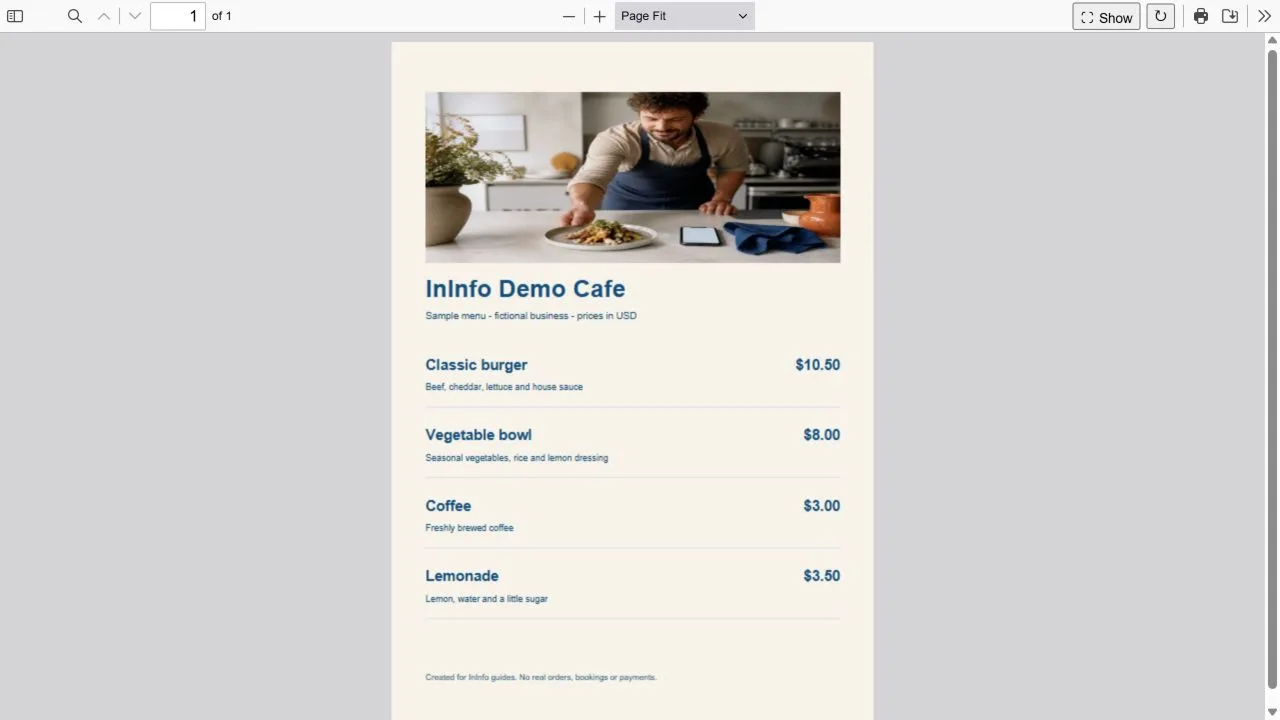
在客人会使用的屏幕上阅读菜单
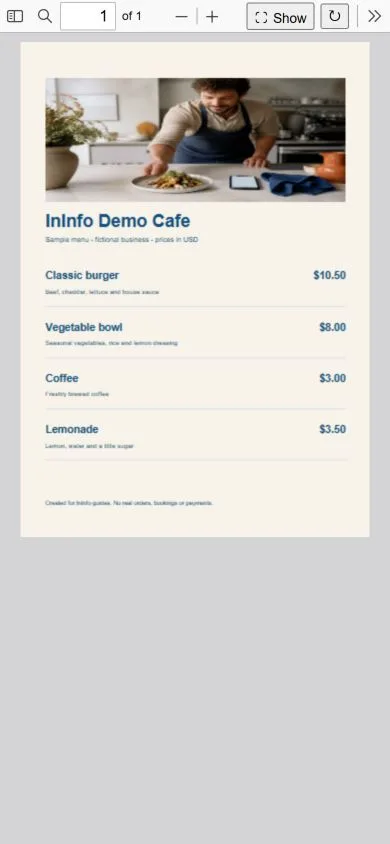
PDF 保留设计中的尺寸和布局。纸质菜单的小字在手机上也会很小。发布前试着选一道菜,读食材、找价格并测试缩放。如果每行都要放大,可以把菜单分成更多页并加大字号。
等待时间也重要。过大的照片可在原文档中缩小后重新保存。像桌边客人一样用移动网络打开。也要检查背景:菜名、食材和价格清晰可见,才容易选择。
二维码打开包含菜单的店铺页面
可把页面二维码放在餐桌、柜台或纸质菜单上。用 Nook 的二维码测试打开效果。自己的店铺会有对应地址的二维码。更新 PDF 时保留地址,原代码就会继续打开最新菜单。

以后也可以更详细地展示每道菜
PDF 保留现成设计。需要独立大图、食材介绍、早餐或甜点分类时,可添加 InInfo 目录,分别填写卡片的照片、说明和价格,也能连接发送订单的购物车。
| 需要什么 | 一份 PDF | 菜品卡片 |
|---|---|---|
| 使用现成设计 | 上传已有文件 | 将菜品填入卡片 |
| 手机阅读 | 放大小字 | 卡片适应屏幕宽度 |
| 菜品分组 | 文档内的章节 | 早餐、甜点等分类 |
| 选择多道菜下单 | PDF 不提供购物车选项 | 购物车与订单发送 |
| 分享菜单 | 页面链接或二维码 | 页面链接或二维码 |
选择方便开始的方式
- 已有 PDF 就先使用它,并检查手机阅读效果。
- 需要独立图片和详细说明时使用卡片。
- 两种方式可以并存,但价格需分别更新。
- 在菜单旁保留联系方式,方便客人提问。
Nook 是虚构店铺,菜单、照片和价格仅作示例。
接下来可以做什么
免费创建和发布
注册、创建和发布页面无需付款,也无需填写银行卡。页面底部会显示 InInfo 标识。你可以在账户后台查看当前功能和限制。
试着在手机上打开自己店里的菜单
打开 InInfo 模板,注册或登录后修改店名、地图和联系方式。保存页面、上传 PDF,并在手机上检查。创建发布免费;准备好后分享链接,获取餐桌用二维码。
创建我的 PDF 页面