De la página al menú con un solo toque
Nook es ficticia, pero su página está creada y publicada en InInfo. Pulsa «Ver archivo»: el visor integrado muestra el PDF conservando fotos, distribución y precios. Ciérralo para volver al mapa y contactos. Puedes usar la misma página como base en InInfo; el botón de creación abre tu borrador tras iniciar sesión o registrarte.
«Ver archivo» abre el documento con el diseño preparado.
Amplía una zona para leer ingredientes y precios cómodamente.
Al cerrar el documento aparecen dirección, horarios y contactos.
No necesitas guardar un PDF aparte en Descargas y buscarlo entre los archivos del teléfono. El navegador sí recibe los datos por internet para mostrarlo; hace falta conexión. «Descargar archivo» está disponible para quien quiera una copia.
Cómo llega el menú a tu página
Pulsa el botón de creación e inicia sesión o regístrate en InInfo. Cambia nombre y contactos en el editor, elige dirección, guarda y publica. La carga del PDF se activa tras el primer guardado.
En el mismo editor abre el bloque de archivo y elige un PDF de menos de 20 MB. Guarda y publica otra vez; los visitantes podrán pulsar «Ver archivo».
Abre la página en el móvil, elige platos, lee ingredientes y precios, amplía letras pequeñas y vuelve a los contactos. Así descubrirás qué ajustar antes de compartirla.
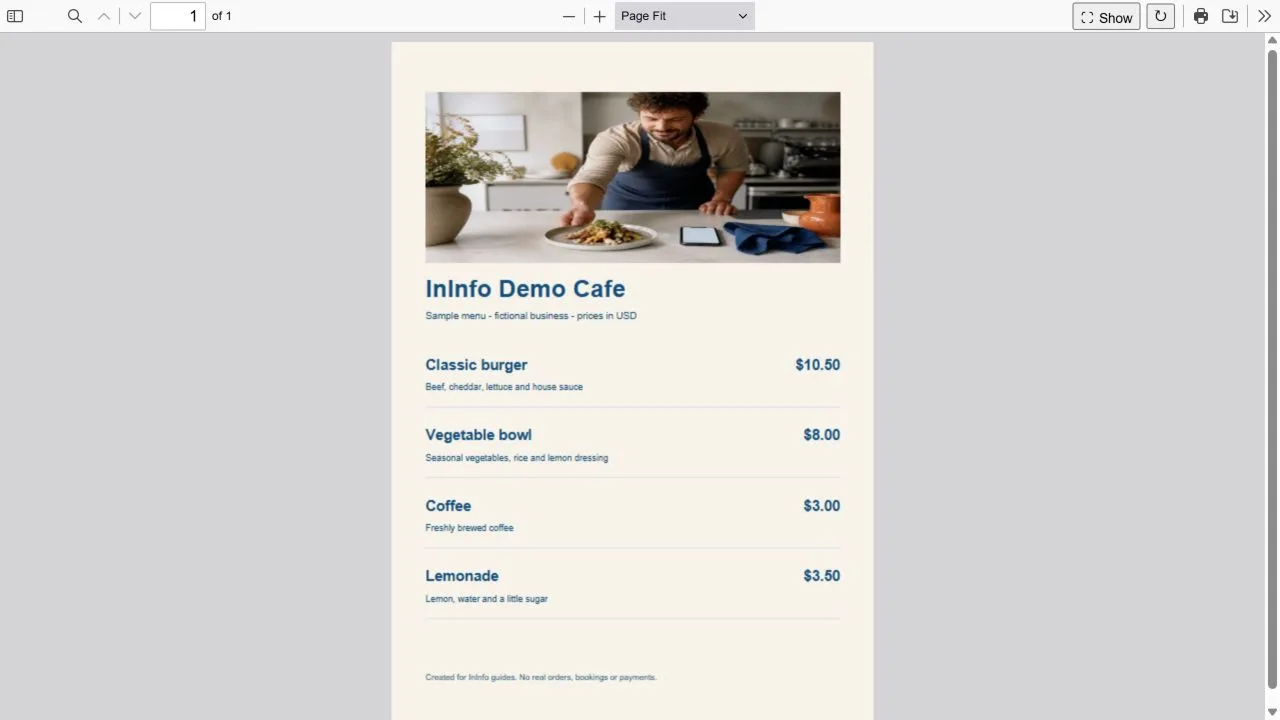
Lee el menú en la pantalla que usarán tus clientes
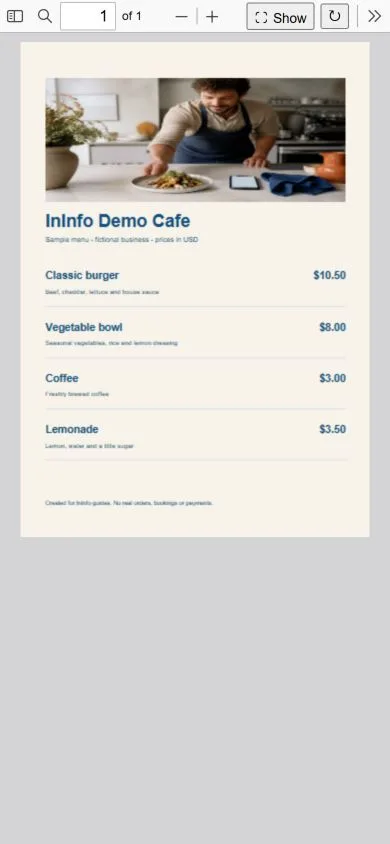
El PDF conserva tamaños y posiciones del diseño. Las letras pequeñas del menú impreso también se verán pequeñas en el móvil. Antes de publicar, intenta elegir un plato: lee ingredientes, busca precio y prueba la ampliación. Si necesitas ampliar cada línea, divide el menú en varias páginas con una letra mayor.
El tiempo de espera también importa. Si hay fotos grandes, reduce su tamaño en el documento original y guarda de nuevo. Prueba con datos móviles, como podrían usar tus clientes. Revisa el fondo: nombres, ingredientes y precios bien visibles facilitan elegir.
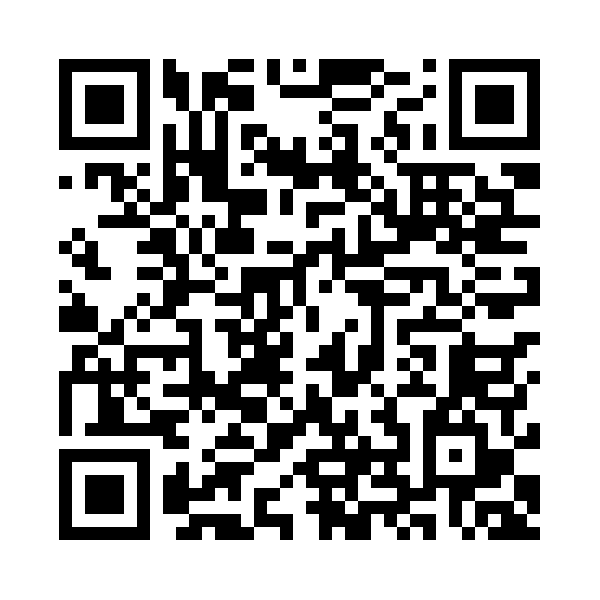
El QR abre tu página con el menú
Pon el QR de la página en mesas, mostrador o menú impreso. El de Nook permite probar con la cámara cómo se abre la página con el documento. Tu cafetería tendrá el QR de su propia dirección. Cuando cambie el menú, sustituye el PDF conservando esa dirección y el código seguirá abriendo la versión actual.
Quizá más adelante quieras enseñar los platos con mayor detalle
El PDF conserva el diseño que ya preparaste. Para dedicar una foto y descripción a cada plato y separar desayunos y postres, añade el catálogo InInfo. Rellena sus fichas por separado con imágenes, textos y precios. Puedes conectarle una cesta para enviar pedidos.
| Qué necesitas | Menú en un PDF | Fichas de platos |
|---|---|---|
| Usar el diseño preparado | Subir el archivo existente | Pasar los platos a fichas |
| Leer en el móvil | Ampliar texto pequeño | Fichas adaptadas al ancho |
| Agrupar platos | Secciones en el documento | Categorías como desayunos y postres |
| Pedir varios platos | El PDF no selecciona productos para una cesta | Cesta y envío de pedidos |
| Compartir el menú | Enlace o QR de la página | Enlace o QR de la página |
Elige cómo te conviene empezar
- Empieza con tu PDF preparado y comprueba la lectura en el móvil.
- Usa fichas cuando quieras fotos y descripciones individuales.
- Puedes poner ambos en la página; actualiza sus precios por separado.
- Deja contactos junto al menú para resolver preguntas.
Nook es ficticia. Menú, fotos y precios son ejemplos.
Qué hacer después
Crea tu primer menú QR desde un PDF: instrucciones paso a paso.
Actualiza el menú conservando el QR ya impreso.
Crear y publicar es gratis
Puedes registrarte, crear una página y publicarla sin pagar ni introducir una tarjeta bancaria. Al pie aparece una firma de InInfo. Consulta en tu cuenta las funciones y los límites vigentes.
Prueba abrir el menú de tu cafetería en el móvil
Abre la plantilla en InInfo. Tras registrarte o iniciar sesión tendrás tu borrador para cambiar nombre, mapa y contactos. Guarda, sube el PDF y compruébalo en el móvil. Crear y publicar es gratis; cuando esté listo comparte el enlace y obtén el QR para las mesas.
Crear una página con mi PDF