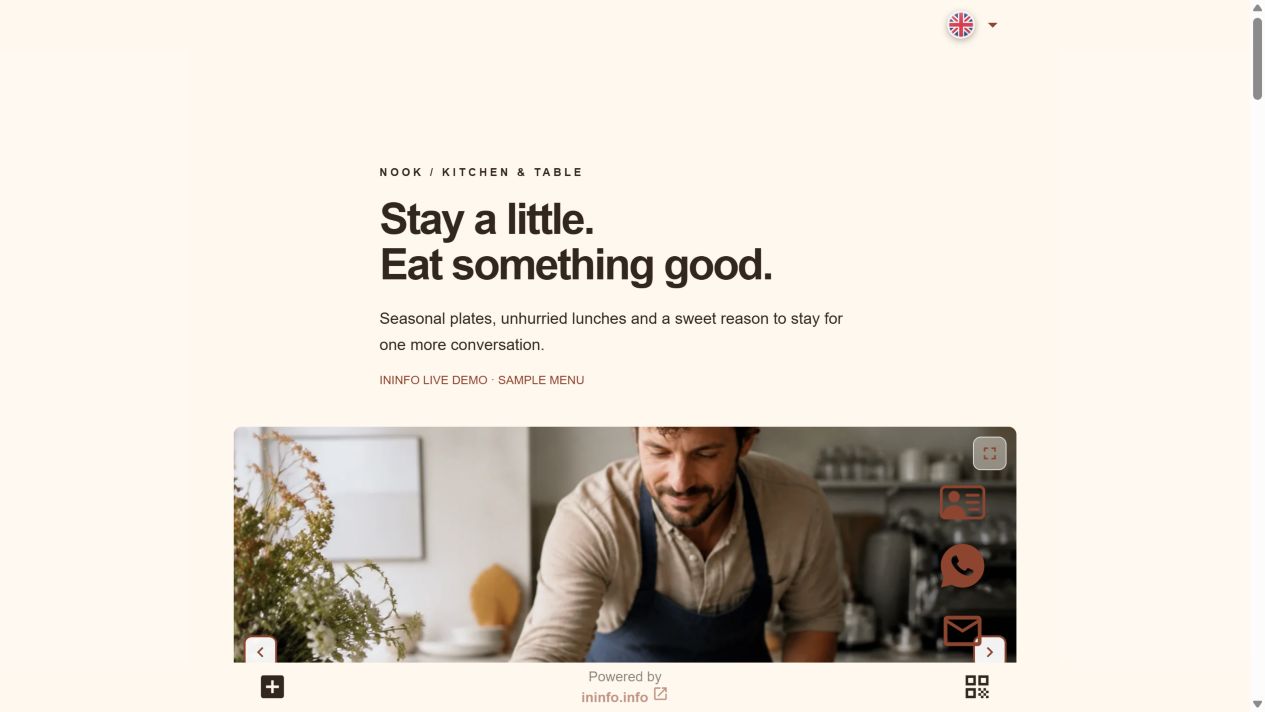
Nouveau prix. Même adresse.
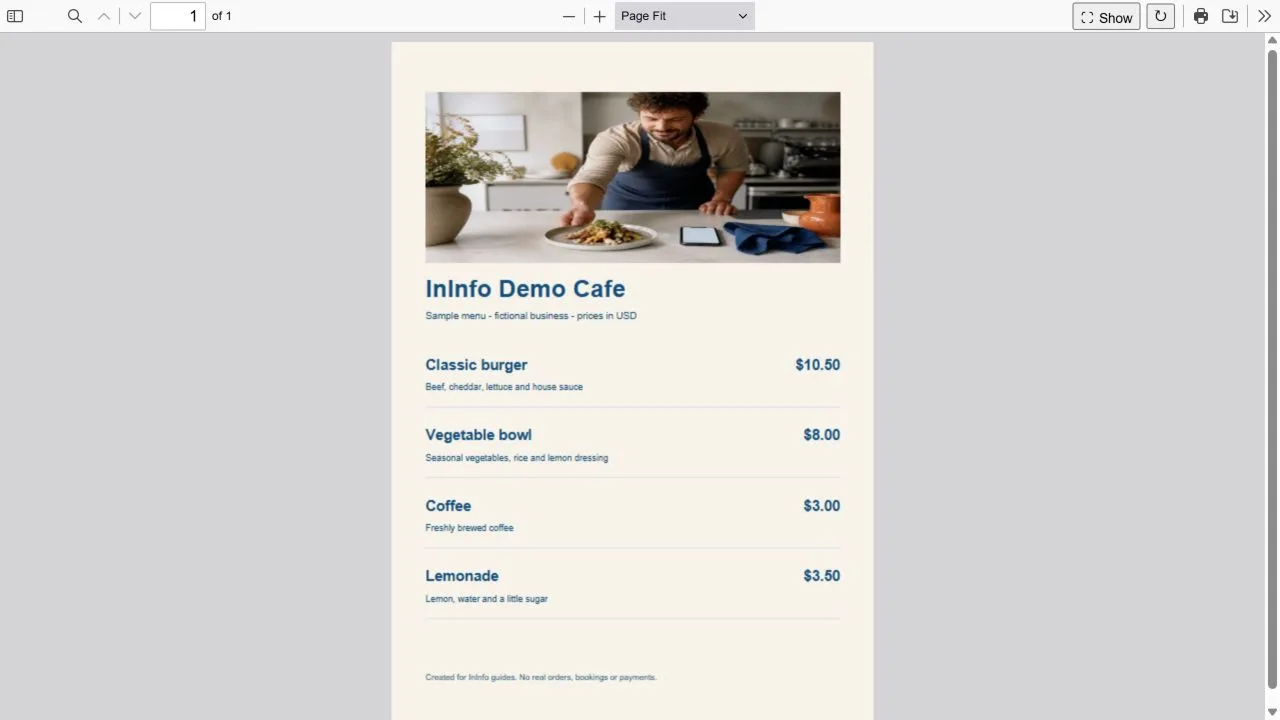
Seul le prix du burger classique change dans ces deux PDF de démonstration. La page du café contient déjà le nouveau fichier. La différence se voit ci-dessous sans télécharger les deux menus.
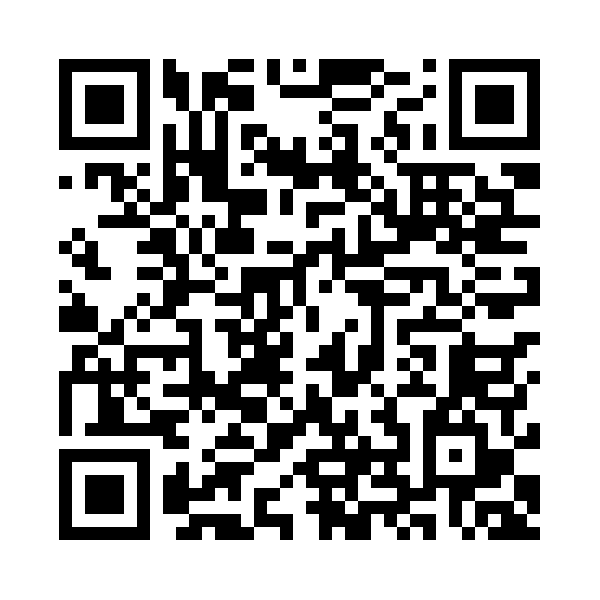
Même adresse :
ininfo.info/ininfo-demo-nook
- Le burger passe de 9,50 $ dans l’ancien menu à 10,50 $ dans le nouveau.
- Ouvrez le fichier du café de démonstration et vérifiez le nouveau prix.
- Le QR ouvre la page du café. Son contenu peut changer sans changer l’adresse.
Vérifiez d’abord où mène le QR imprimé
Vous pouvez garder un code si vous pouvez modifier le contenu à son adresse. Pour votre page InInfo, conservez son adresse publique. Si le QR mène à un autre site ou directement à l’ancien fichier, InInfo ne peut pas le rediriger : vous devez pouvoir gérer le contenu à cette adresse.
Le burger augmente. Modifiez le burger.
Changez le prix de sa fiche catalogue. Pour un PDF, remplacez le fichier dans le même bloc, puis enregistrez et publiez. Vous utilisez les deux formats ? Mettez à jour les deux : le PDF ne modifie pas automatiquement le catalogue.
Une modification pour tous les visiteurs du lien
QR sur la table, lien du profil et message à un habitué peuvent ouvrir la même page. Après publication, vérifiez le lien d’origine. Si l’ancien PDF s’affiche encore, rechargez la page et recommencez la vérification.
Mettre à jour un menu ou créer le premier ?
Choisissez votre cas. Modifiez la page existante pour une mise à jour ; commencez avec le modèle PDF court pour un premier menu.
Vous avez déjà un menu sur InInfo ?
- Vérifiez l’adresse du QR imprimé et ouvrez cette page dans votre espace personnel.
- Remplacez le PDF dans son bloc actuel ou modifiez les fiches du catalogue.
- Enregistrez et publiez sans changer l’adresse. Vérifiez le nouveau menu avec le QR d’origine.
Vous créez votre premier menu ?
- Ouvrez le modèle court ci-dessous et indiquez les données de votre café.
- Enregistrez d’abord la page, puis ajoutez le PDF et publiez à nouveau.
- Récupérez le QR de la page. Gardez cette adresse lors des prochains changements.
Éditeur et publication gratuits. Aucune programmation nécessaire.
Avant de commencer
Est-ce gratuit ?
L’inscription, la création et la publication sont disponibles sans paiement ni carte bancaire. Une signature InInfo figure en bas de page. Consultez votre espace personnel pour connaître les fonctions et limites actuelles de votre compte.
Que se passe-t-il après le clic ?
Après inscription ou connexion, un nouveau brouillon s’ouvre à partir de l’exemple. Il n’est pas publié automatiquement. Remplacez les coordonnées et données fictives par les vôtres, puis enregistrez la page.
Quelle taille pour le PDF ?
L’éditeur accepte les fichiers de moins de 20 Mo. Pour l’afficher, le navigateur charge les données du PDF par internet ; enregistrer le fichier sur le téléphone n’est pas obligatoire. La mise en page reste fixe et les petits caractères peuvent nécessiter un zoom.
Vérifier avant de publier
Avant de partager
- Le QR d’origine doit ouvrir exactement la même adresse.
- Comparez le PDF au menu utilisé par l’équipe.
- Mettez à jour séparément toute liste imprimée.