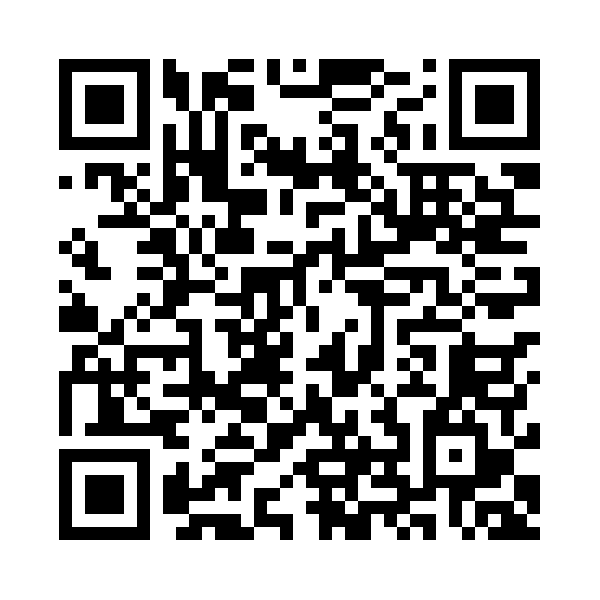
 Scannez pour ouvrir le menuQR fonctionnel de la page de démonstration
Scannez le code. Lisez votre menu.
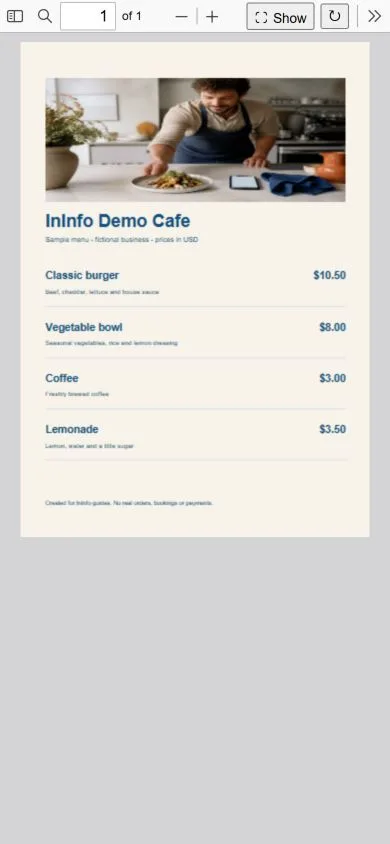
Voici le véritable lecteur InInfo avec le menu du café fictif Nook. Le QR à côté ouvre la page publiée de cet exemple.
- Ouvrez le fichier : le menu de démonstration est en anglais, avec des prix fictifs en dollars.
- Zoomez pour lire les ingrédients. La mise en page du PDF reste intacte.
- Revenez à la page du café : adresse, horaires et contacts sont à côté du menu.
Votre menu est prêt. Donnez-lui un lien.
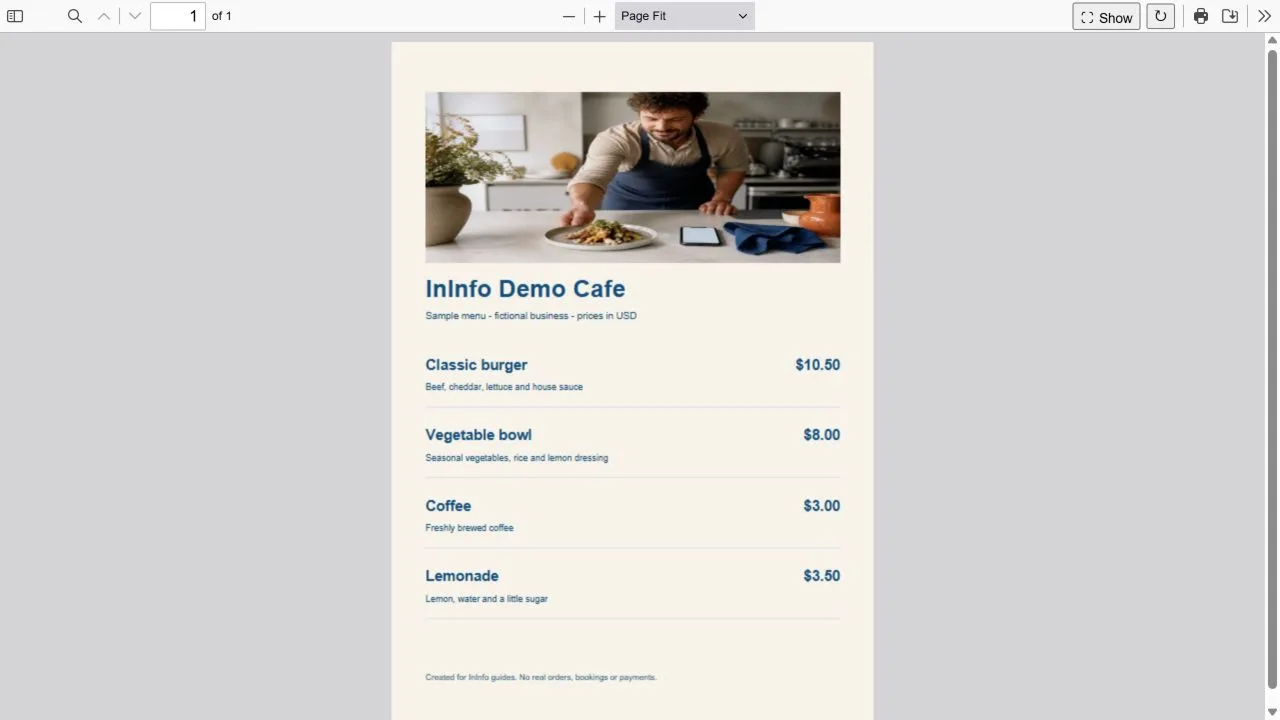
Vous avez travaillé les photos, la présentation et les prix : utilisez ce fichier. Le client scanne le QR, choisit « Voir le fichier » et lit le menu dans son navigateur. Il n’a pas besoin de l’enregistrer sur son téléphone. Il peut zoomer ou télécharger une copie s’il le souhaite.
L’adresse et un appel à côté du menu
Ajoutez horaires, carte et bouton d’appel flottant. Envoyez le même lien à quelqu’un qui ne vous connaît pas encore : il pourra regarder le menu et trouver l’entrée. Pour commencer, un nom, un PDF et un contact suffisent.
Si vous souhaitez ensuite recevoir des commandes
Ajoutez un catalogue avec des photos de plats et un panier. C’est une étape supplémentaire : ses fiches se remplissent séparément et ne sont pas créées automatiquement depuis le PDF. Commencez avec le menu prêt, puis faites le catalogue quand il devient utile.
Commencez avec le PDF que vous avez
Le bouton ouvre un modèle court avec nom, bloc fichier, carte et contacts. Après connexion, remplacez les données fictives. Ajoutez votre fichier après le premier enregistrement de la page.
- Ouvrez le modèle ci-dessous. Inscrivez-vous ou connectez-vous.
- Indiquez nom, adresse de page et contacts. Enregistrez et publiez : un fichier ne peut être ajouté qu’à une page déjà enregistrée.
- Ajoutez votre PDF dans le bloc fichier, puis enregistrez et publiez à nouveau.
- Ouvrez la page sur un téléphone, testez la lecture et scannez le QR avant impression.
Éditeur et publication gratuits. Aucune programmation nécessaire.
Avant de commencer
Est-ce gratuit ?
L’inscription, la création et la publication sont disponibles sans paiement ni carte bancaire. Une signature InInfo figure en bas de page. Consultez votre espace personnel pour connaître les fonctions et limites actuelles de votre compte.
Que se passe-t-il après le clic ?
Après inscription ou connexion, un nouveau brouillon s’ouvre à partir de l’exemple. Il n’est pas publié automatiquement. Remplacez les coordonnées et données fictives par les vôtres, puis enregistrez la page.
Quelle taille pour le PDF ?
L’éditeur accepte les fichiers de moins de 20 Mo. Pour l’afficher, le navigateur charge les données du PDF par internet ; enregistrer le fichier sur le téléphone n’est pas obligatoire. La mise en page reste fixe et les petits caractères peuvent nécessiter un zoom.
Vérifier avant de publier
Avant de partager
- Vérifiez la page publique sur téléphone et ordinateur.
- Contrôlez prix, ordre des pages et coordonnées.
- Conservez l’adresse lors des mises à jour.