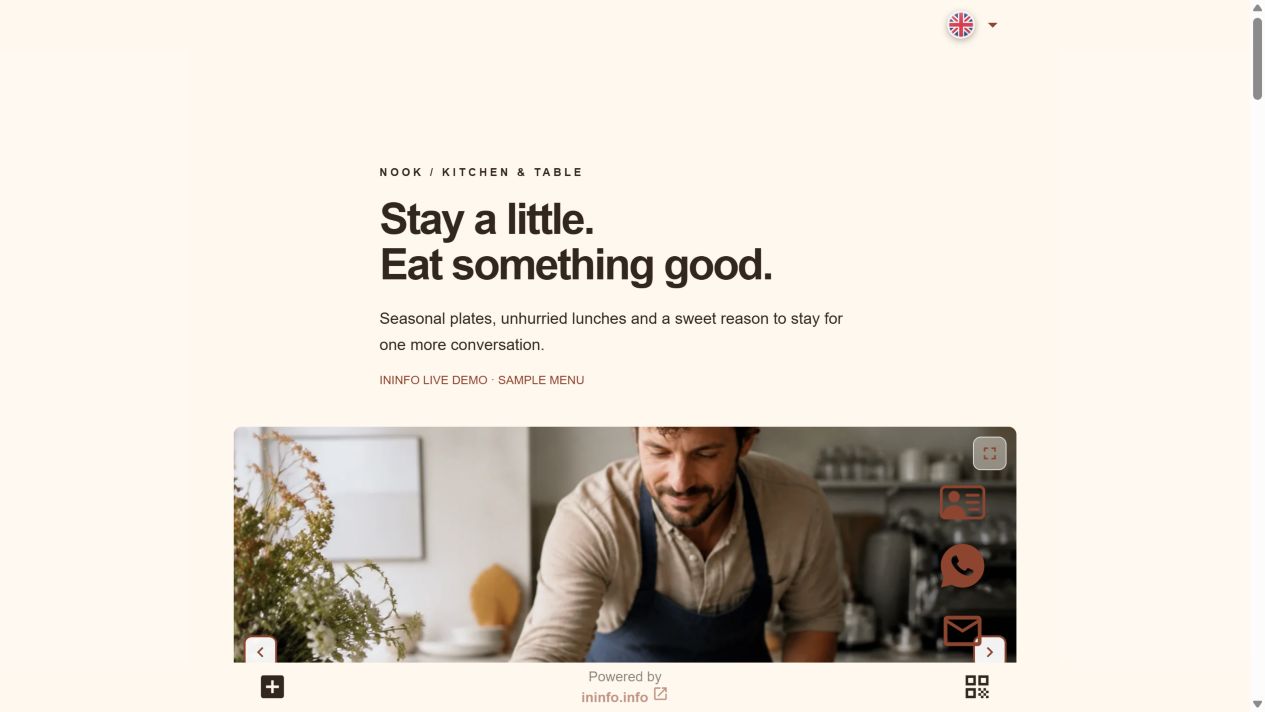
Precio nuevo. Dirección de siempre.
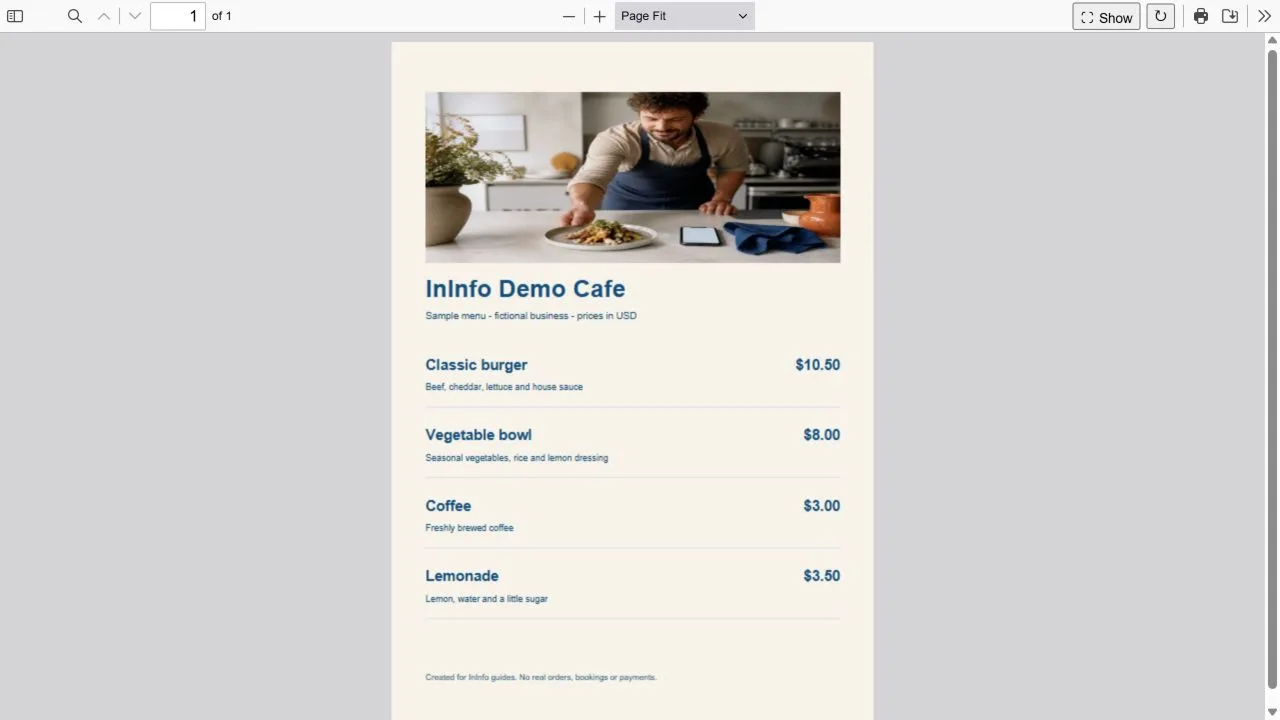
En estos dos PDF de muestra solo cambia el precio de la hamburguesa clásica. La página del café ya tiene el archivo nuevo. La diferencia se ve aquí, sin descargar los dos menús.
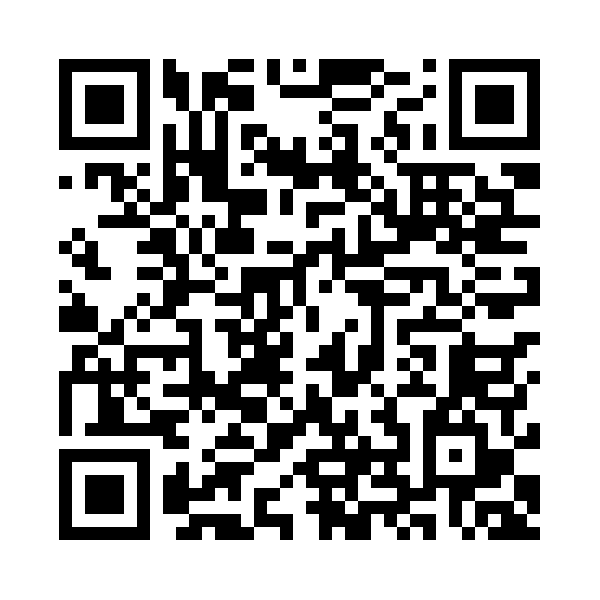
La misma dirección:
ininfo.info/ininfo-demo-nook
- La hamburguesa costaba 9,50 $ en el menú antiguo y cuesta 10,50 $ en el nuevo.
- Abre «Ver archivo» en el café de ejemplo y comprueba el precio nuevo.
- El QR lleva a la página del café. Su contenido puede cambiar conservando la dirección.
Primero comprueba adónde lleva el QR impreso
Puedes conservar el código si puedes actualizar el contenido de la dirección que abre. En tu página de InInfo basta con mantener la dirección pública. Si abre otra web o el archivo antiguo directamente, InInfo no puede redirigirlo: necesitas controlar el contenido de esa dirección.
Sube el precio de la hamburguesa. Cambia esa ficha.
Modifica el precio de su ficha de catálogo. Si usas PDF, sustituye el archivo en el mismo bloque, guarda y publica. ¿Usas los dos? Actualiza ambos: el precio del PDF no modifica automáticamente el catálogo.
Un cambio para todos los que abren el enlace
El QR de la mesa, el enlace del perfil y un mensaje a un cliente habitual pueden abrir la misma página. Después de publicar, revisa el enlace original. Si aparece el PDF anterior, recarga la página y compruébalo de nuevo.
¿Actualizas un menú o creas el primero?
Elige tu caso. Para actualizar, abre el editor de la página existente; para empezar, usa la plantilla breve de PDF.
¿Ya tienes un menú en InInfo?
- Comprueba la dirección del QR impreso y abre esa página en tu cuenta.
- Sustituye el PDF en su bloque actual o modifica las fichas del catálogo.
- Guarda y publica sin cambiar la dirección. Revisa el menú actualizado con el QR original.
¿Es tu primer menú?
- Abre la plantilla breve de abajo y escribe los datos de tu café.
- Primero guarda la página, después sube el PDF y vuelve a publicar.
- Obtén el QR de la página. Conserva esa dirección en los siguientes cambios.
El editor y la publicación son gratuitos. No necesitas programar.
Antes de empezar
¿Es gratis?
Puedes registrarte, crear una página y publicarla sin pagar ni introducir una tarjeta bancaria. Al pie aparece una firma de InInfo. Consulta en tu cuenta las funciones y los límites vigentes.
¿Qué ocurre al pulsar el botón?
Después de registrarte o iniciar sesión se abre un nuevo borrador basado en el ejemplo. No se publica automáticamente. Cambia los datos y contactos ficticios por los tuyos y después guarda la página.
¿Hay un límite para el PDF?
El editor acepta archivos de menos de 20 MB. Para mostrarlo, el navegador carga los datos del PDF por internet; no hace falta guardar el archivo en el teléfono. El documento conserva su diseño fijo y el texto pequeño puede necesitar zoom.
Revisión antes de publicar
Antes de compartir
- El QR original debe abrir la misma dirección.
- Compara el documento con el menú del personal.
- Actualiza por separado cualquier lista impresa.