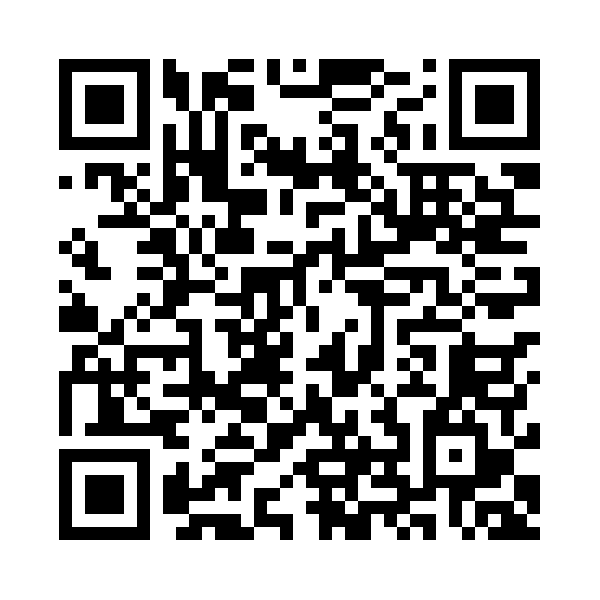
 Escanea y abre el menúQR funcional de la página de demostración
Escaneas el código y lees tu menú
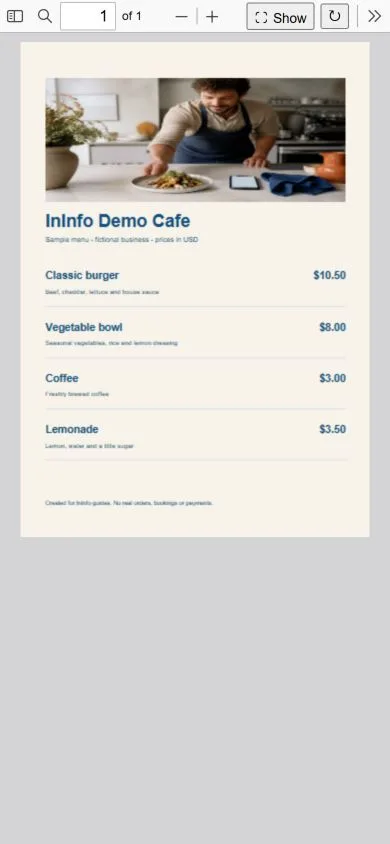
Este es el visor real de InInfo con el menú del café ficticio Nook. El QR de al lado abre la página publicada de ese ejemplo.
- Pulsa «Ver archivo»: verás un menú de ejemplo en inglés con precios ficticios en dólares.
- Amplía la página para leer los ingredientes. El PDF conserva su diseño.
- Vuelve a la página del café: la dirección, el horario y los contactos están junto al menú.
Tu menú ya está listo. Dale un enlace.
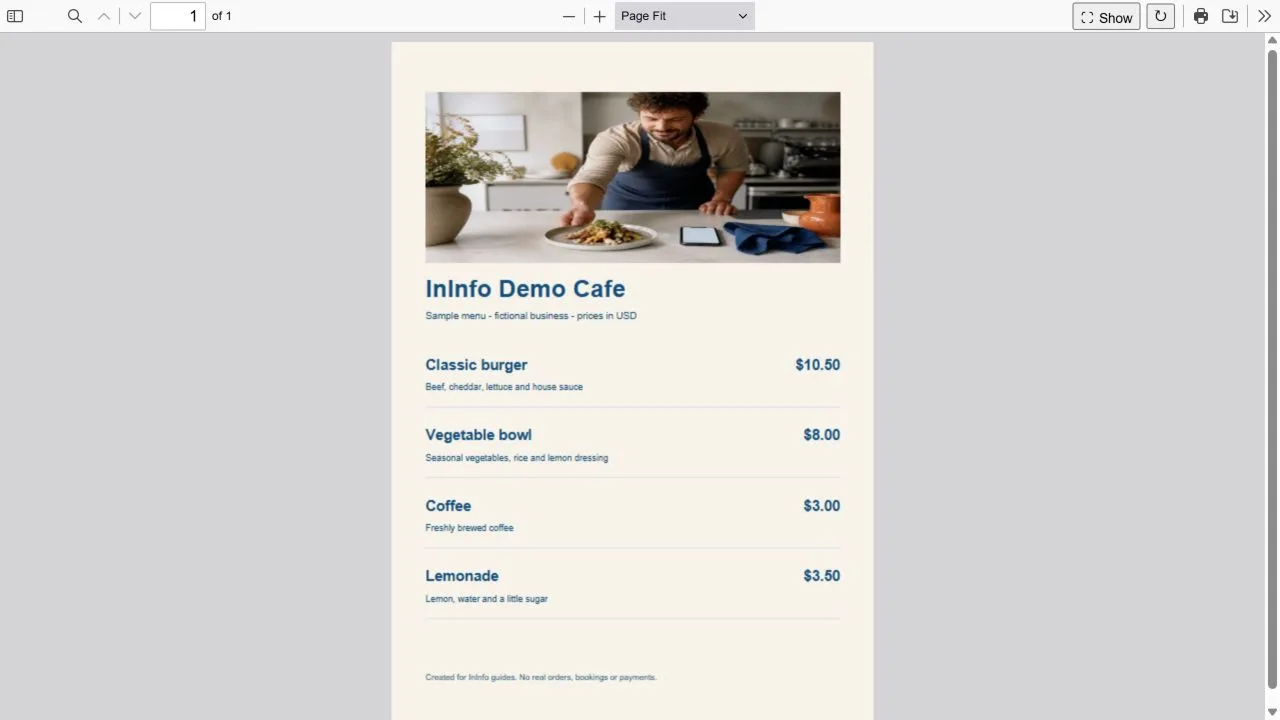
Has dedicado tiempo a las fotos, el diseño y los precios: usa ese archivo. El cliente escanea el QR de la mesa, pulsa «Ver archivo» y lee el menú en el navegador. No necesita guardarlo en el teléfono. Puede ampliar la letra pequeña o descargar una copia si quiere.
La dirección y una llamada, junto al menú
Añade horario, mapa y un botón flotante para llamar. Envía el mismo enlace a alguien que aún no te conoce: podrá mirar el menú y encontrar la entrada. Para empezar basta con el nombre del café, el PDF y un contacto.
Si más adelante quieres recibir pedidos
Añade un catálogo con fotos de cada plato y una cesta. Es un paso adicional: las fichas se rellenan por separado y no se generan automáticamente desde el PDF. Empieza con el menú que tienes y crea el catálogo cuando lo necesites.
Empieza con el PDF que ya tienes
El botón abre una plantilla breve con nombre, bloque de archivo, mapa y contactos. Tras iniciar sesión, cambia los datos ficticios por los tuyos. Sube el archivo después del primer guardado.
- Abre la plantilla con el botón de abajo. Regístrate o inicia sesión.
- Escribe el nombre, la dirección de la página y tus contactos. Guarda y publica: solo se pueden adjuntar archivos a una página guardada.
- Sube tu PDF en el bloque de archivo y vuelve a guardar y publicar.
- Abre la página en un teléfono, prueba «Ver archivo» y escanea el QR antes de imprimirlo.
El editor y la publicación son gratuitos. No necesitas programar.
Antes de empezar
¿Es gratis?
Puedes registrarte, crear una página y publicarla sin pagar ni introducir una tarjeta bancaria. Al pie aparece una firma de InInfo. Consulta en tu cuenta las funciones y los límites vigentes.
¿Qué ocurre al pulsar el botón?
Después de registrarte o iniciar sesión se abre un nuevo borrador basado en el ejemplo. No se publica automáticamente. Cambia los datos y contactos ficticios por los tuyos y después guarda la página.
¿Hay un límite para el PDF?
El editor acepta archivos de menos de 20 MB. Para mostrarlo, el navegador carga los datos del PDF por internet; no hace falta guardar el archivo en el teléfono. El documento conserva su diseño fijo y el texto pequeño puede necesitar zoom.
Revisión antes de publicar
Antes de compartir
- Comprueba el resultado público en móvil y ordenador.
- Revisa precios, orden de páginas y contactos.
- Conserva la dirección al actualizar el contenido.