 扫码打开菜单可用的演示页面二维码
咖啡馆网站演示:Nook
扫码,就能读菜单
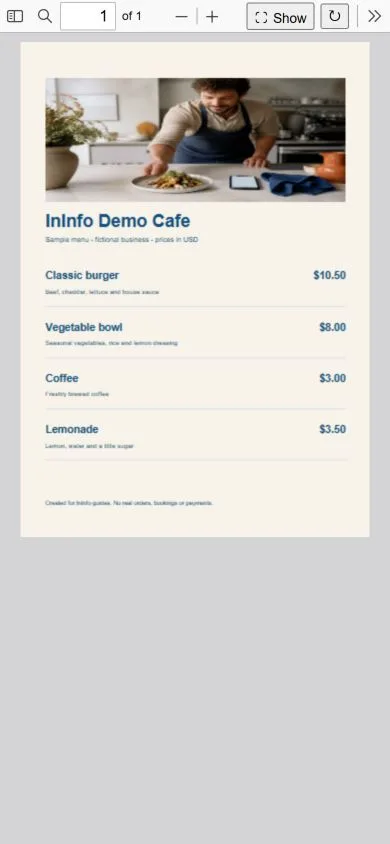
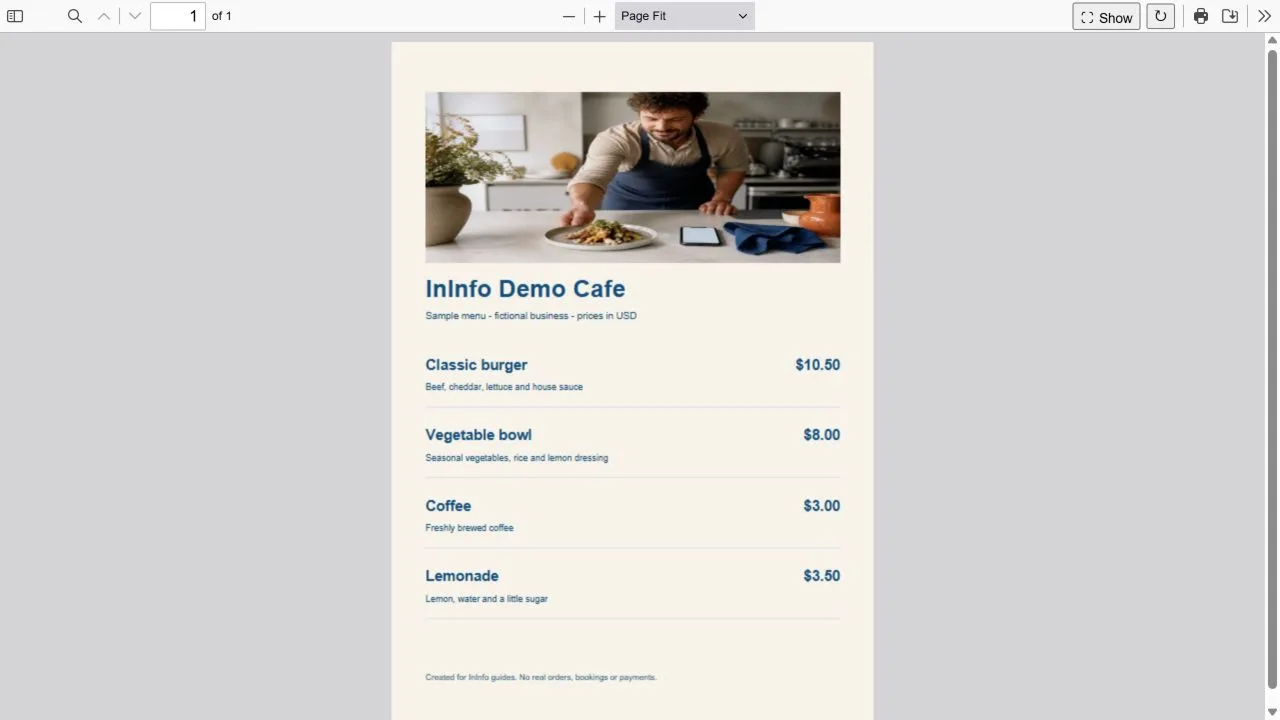
这是实际的 InInfo 查看器,显示虚构咖啡馆 Nook 的菜单。旁边的二维码打开这个示例已发布的页面。
- 打开文件查看:示例菜单为英文,价格是美元演示数据。
- 放大页面查看菜品配料,PDF 的版式保持不变。
- 返回咖啡馆页面,地址、营业时间和联系按钮就在菜单旁。
菜单已经做好,给它一个链接
照片、排版、价格都花了心思,就继续用这份文件。顾客扫餐桌二维码,点“查看文件”,在浏览器里阅读菜单。不必保存到手机。小字可以放大,需要副本的人也能选择下载。
地址和电话就在菜单旁边
添加营业时间、地图和悬浮电话按钮。把同一个链接发给还没来过的顾客,他可以先看菜单,再找到入口。第一版只需要店名、PDF 和一个联系方式。
以后想接收订单,再加目录
可以添加单独菜品照片和购物车目录。目录需要另外填写,PDF 不会自动变成菜品卡片。先用已经做好的菜单,需要时再搭建目录。
先做出实用的第一版
从手头的 PDF 开始
按钮会打开包含店名、文件模块、地图和联系信息的简短模板。登录后替换演示信息,首次保存页面后再上传自己的文件。
- 点击下方按钮打开模板,注册或登录。
- 填写店名、页面网址和联系方式。先保存并发布:只有已保存的页面才能上传文件。
- 在文件模块上传自己的 PDF,再次保存并发布。
- 用手机打开页面,测试文件查看,并在印刷前扫码检查。
编辑和发布免费,无需编程。
开始前了解一下
免费吗?
注册、创建和发布页面无需付款,也无需填写银行卡。页面底部会显示 InInfo 标识。你可以在账户后台查看当前功能和限制。
点按钮后会怎样?
注册或登录后,会打开基于示例的新草稿,不会自动发布。先把虚构的商家信息和联系方式换成自己的,再保存页面。
PDF 有大小限制吗?
编辑器接受小于 20 MB 的文件。浏览器需要通过网络加载 PDF 数据才能显示,但不必把文件保存到手机。文档保持固定版式,小字可能需要放大。
发布前检查
分享前检查
- 在编辑器外用手机和电脑检查公开页面。
- 核对 PDF 的价格、页序和联系方式。
- 更新内容时保留原来的页面地址。