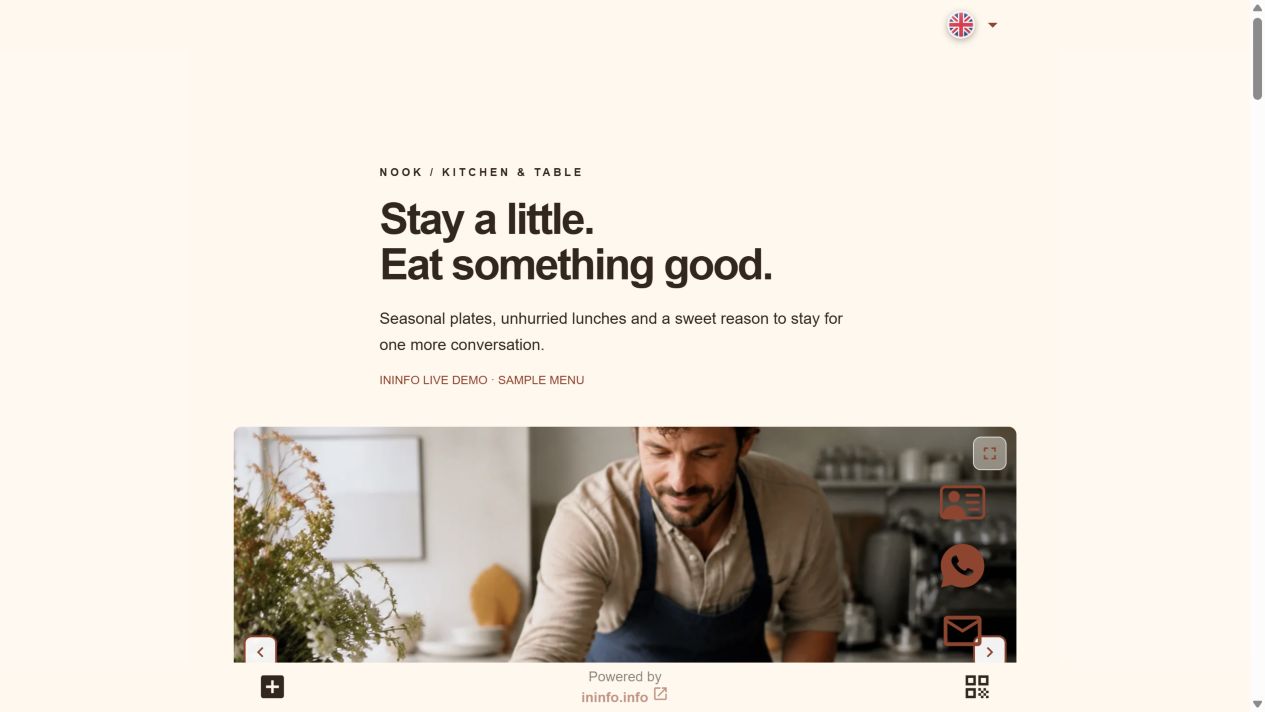
Yeni fiyat. Aynı adres.
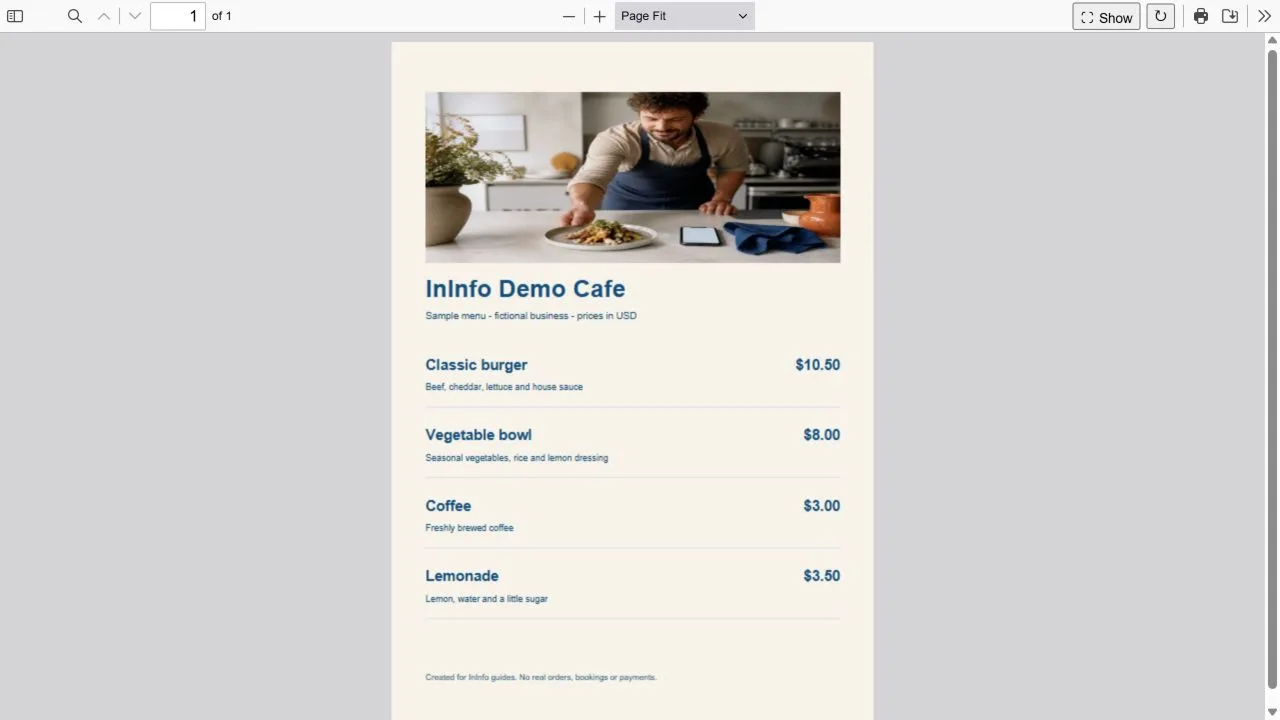
Bu iki demo PDF’de yalnızca klasik burgerin fiyatı değişti. Kafe sayfasında yeni dosya yayınlandı. Fark aşağıda hemen görülür; iki dosyayı indirmek gerekmez.
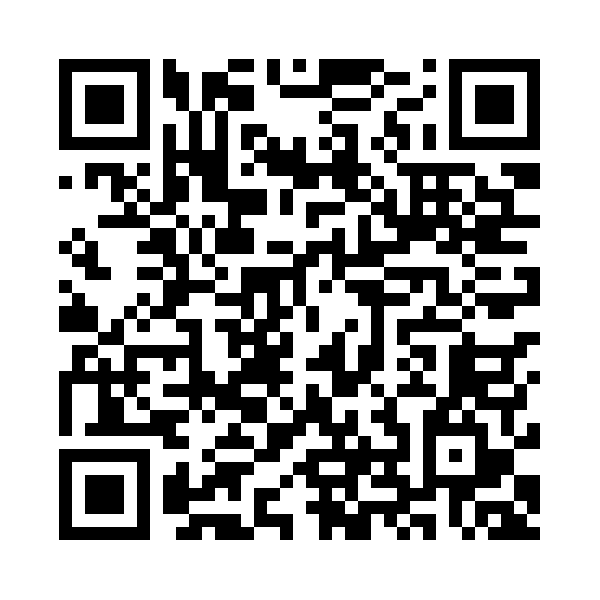
Aynı adres:
ininfo.info/ininfo-demo-nook
- Burger eski demo menüde 9,50 $, yeni menüde 10,50 $.
- Kafe örneğinde dosyayı görüntüleyip yeni fiyatı kontrol edin.
- QR, kafe sayfasını açar. İçerik değişebilir, adres aynı kalabilir.
Önce basılı QR’ın nereye gittiğine bakın
Kodu koruyabilmeniz için açtığı adresteki içeriği değiştirebilmeniz gerekir. InInfo sayfanızda herkese açık adresi aynı bırakmanız yeterli. QR başka bir siteyi veya eski dosyayı doğrudan açıyorsa InInfo onu yönlendiremez; o adresteki içeriği yönetebiliyor olmanız gerekir.
Burger pahalandıysa burgeri düzeltin
Katalogda ilgili kartın fiyatını değiştirin. PDF için aynı bloktaki dosyayı yenileyip kaydedin ve yayınlayın. İkisini birden kullanıyorsanız ikisini de güncelleyin: PDF’deki fiyat katalogda otomatik değişmez.
Bağlantıyı açan herkes için tek düzeltme
Masadaki kod, profildeki bağlantı ve sürekli müşteriye gönderdiğiniz mesaj aynı sayfayı açabilir. Yayınladıktan sonra eski bağlantıyı açıp sonucu kontrol edin. Tarayıcı eski PDF’yi gösterirse sayfayı yenileyin ve yeniden deneyin.
Menüyü güncelliyor musunuz, ilkini mi yapıyorsunuz?
Durumunuzu seçin. Var olan menü için o sayfanın editörünü açın; ilk kez oluşturuyorsanız kısa PDF şablonuyla başlayın.
InInfo’da menünüz zaten var mı?
- Basılı QR’ın açtığı adresi kontrol edin ve panelinizde o sayfayı açın.
- PDF’yi mevcut bloğunda değiştirin veya katalog kartlarını düzenleyin.
- Adresi değiştirmeden kaydedip yayınlayın. Güncel menüyü eski QR ile kontrol edin.
İlk menünüzü mü oluşturuyorsunuz?
- Aşağıdaki kısa şablonu açıp kafenizin bilgilerini girin.
- Önce sayfayı kaydedin, sonra PDF’yi yükleyip yeniden yayınlayın.
- Sayfanın QR kodunu alın. Sonraki değişikliklerde aynı adresi koruyun.
Editör ve yayınlama ücretsizdir. Kod yazmanız gerekmez.
Başlamadan önce
Ücretsiz mi?
Kayıt, sayfa oluşturma ve yayınlama için ödeme veya banka kartı gerekmez. Sayfanın altında InInfo ibaresi bulunur. Hesabınızın güncel özellik ve sınırlarını panelinizden kontrol edebilirsiniz.
Düğmeye basınca ne olacak?
Kayıt veya girişten sonra bu örneğe dayalı yeni bir taslak açılır. Otomatik yayınlanmaz. Önce hayali işletme bilgilerini ve iletişim bilgilerini kendinizinkilerle değiştirin, ardından sayfayı kaydedin.
PDF için boyut sınırı var mı?
Editör 20 MB’tan küçük dosyaları kabul eder. Görüntüleme sırasında tarayıcı PDF verilerini internetten yükler; dosyayı telefona kaydetmek zorunlu değildir. Belgenin düzeni sabit kalır, küçük yazıları büyütmek gerekebilir.
Yayınlamadan önce kontrol
Paylaşmadan önce
- Eski QR tam olarak aynı sayfa adresini açmalı.
- Yeni belgeyi personelin kullandığı menüyle karşılaştırın.
- Basılı fiyat listeniz varsa onu ayrıca güncelleyin.