 Scansiona e apri il menuQR funzionante della pagina demo
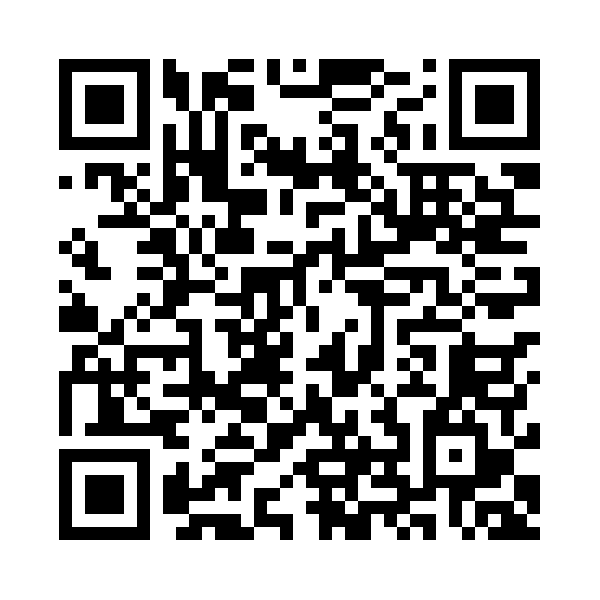
Scansiona il codice e leggi il tuo menu
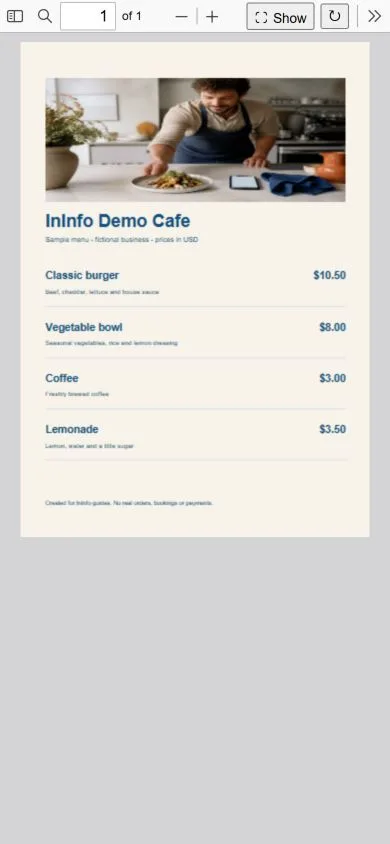
Questo è il vero visualizzatore InInfo con il menu del caffè fittizio Nook. Il QR accanto apre la pagina pubblicata dell’esempio.
- Apri il file: il menu demo è in inglese, con prezzi fittizi in dollari.
- Ingrandisci per leggere gli ingredienti. Il layout PDF resta invariato.
- Torna alla pagina del caffè: indirizzo, orari e contatti sono accanto al menu.
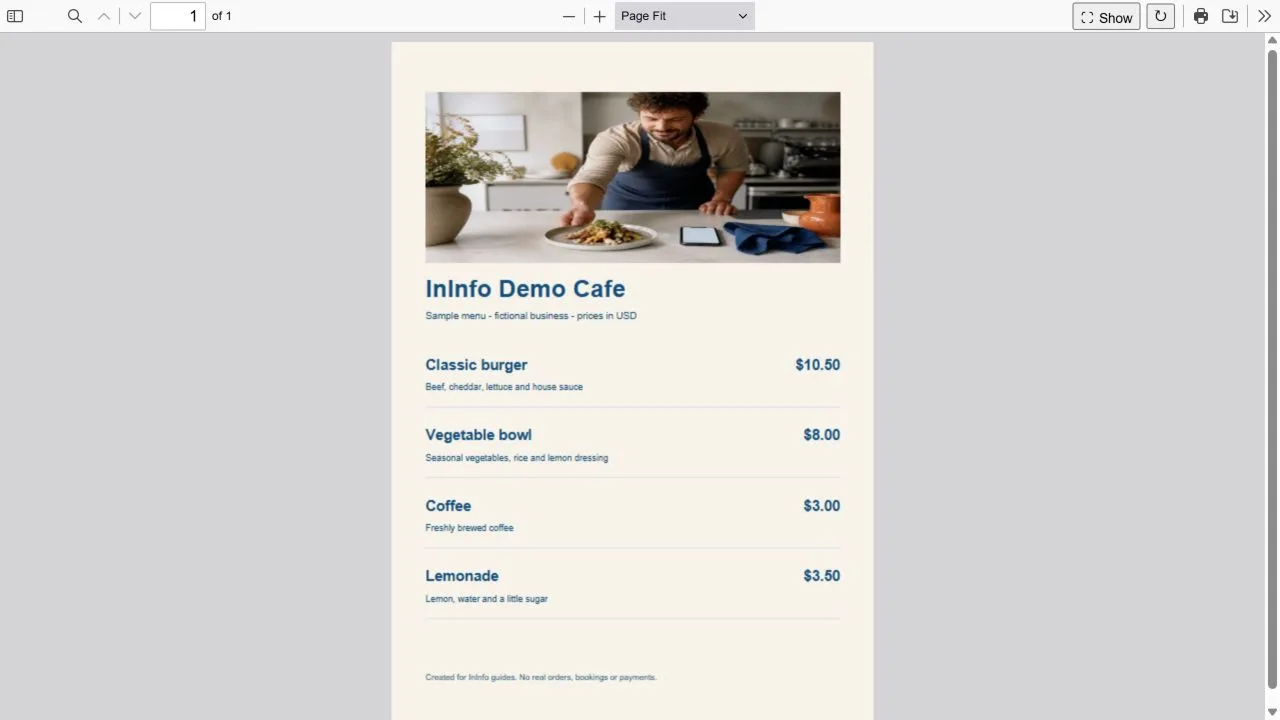
Il menu è pronto. Dagli un link.
Hai lavorato su foto, impaginazione e prezzi: usa quel file. Il cliente scansiona il QR, tocca «Visualizza file» e legge nel browser. Non deve salvarlo sul telefono. Può ingrandire il testo piccolo o scaricare una copia se vuole.
Indirizzo e chiamata accanto al menu
Aggiungi orari, mappa e pulsante di chiamata flottante. Invia lo stesso link a chi non è ancora passato: può guardare il menu e trovare l’ingresso. Per la prima versione bastano nome, PDF e un contatto.
Quando vorrai ricevere anche ordini
Aggiungi un catalogo con foto dei singoli piatti e carrello. È un passo aggiuntivo: le schede si compilano separatamente e non vengono create automaticamente dal PDF. Parti dal menu pronto e costruisci il catalogo quando serve.
Parti dal PDF che hai già
Il pulsante apre un modello breve con nome, blocco file, mappa e contatti. Dopo l’accesso sostituisci i dati fittizi. Carica il file dopo il primo salvataggio della pagina.
- Apri il modello con il pulsante qui sotto. Registrati o accedi.
- Inserisci nome, indirizzo della pagina e contatti. Salva e pubblica: i file si possono allegare solo a una pagina salvata.
- Carica il PDF nel blocco file, poi salva e pubblica di nuovo.
- Apri la pagina sul telefono, prova la visualizzazione e scansiona il QR prima di stamparlo.
Editor e pubblicazione sono gratuiti. Non serve programmare.
Prima di iniziare
È gratuito?
Registrazione, creazione e pubblicazione sono disponibili senza pagamento né carta bancaria. In fondo alla pagina compare una firma InInfo. Controlla nel tuo account le funzioni e i limiti attuali.
Cosa succede dopo il clic?
Dopo la registrazione o l’accesso si apre una nuova bozza basata sull’esempio. Non viene pubblicata automaticamente. Sostituisci dati e contatti fittizi con i tuoi, poi salva la pagina.
C’è un limite per il PDF?
L’editor accetta file inferiori a 20 MB. Per mostrarli, il browser carica i dati PDF via internet; non serve salvare il file sul telefono. Il documento mantiene il layout fisso e il testo piccolo può richiedere lo zoom.
Controlla prima di pubblicare
Prima di condividere
- Controlla la pagina pubblica su telefono e computer.
- Verifica prezzi, ordine delle pagine e contatti.
- Mantieni l’indirizzo quando aggiorni il contenuto.