 Scannen und Speisekarte öffnenFunktionierender QR der Demoseite
Code scannen. Ihre Speisekarte lesen.
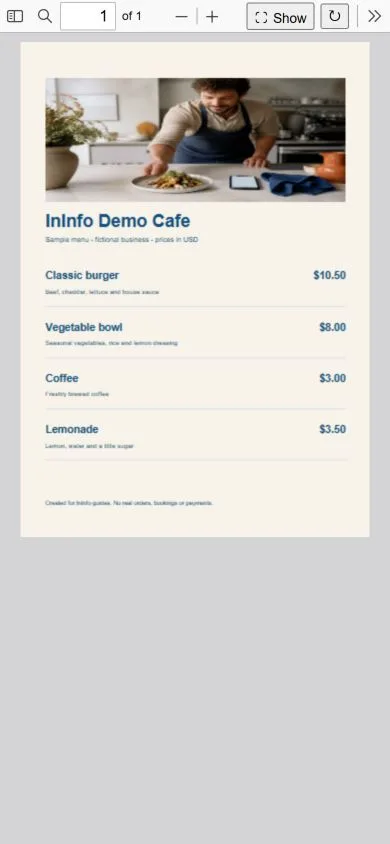
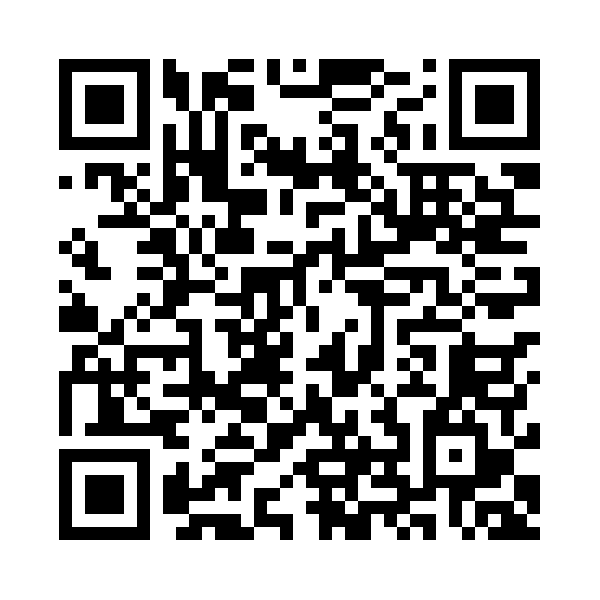
Hier sehen Sie den echten InInfo-Betrachter mit dem Menü des erfundenen Cafés Nook. Der QR daneben öffnet die veröffentlichte Beispielseite.
- Öffnen Sie die Dateiansicht: Das Beispielmenü ist auf Englisch, mit Dollar-Demopreisen.
- Vergrößern Sie die Zutaten eines Gerichts. Das PDF-Layout bleibt erhalten.
- Zurück auf der Café-Seite finden Sie Adresse, Öffnungszeiten und Kontakte.
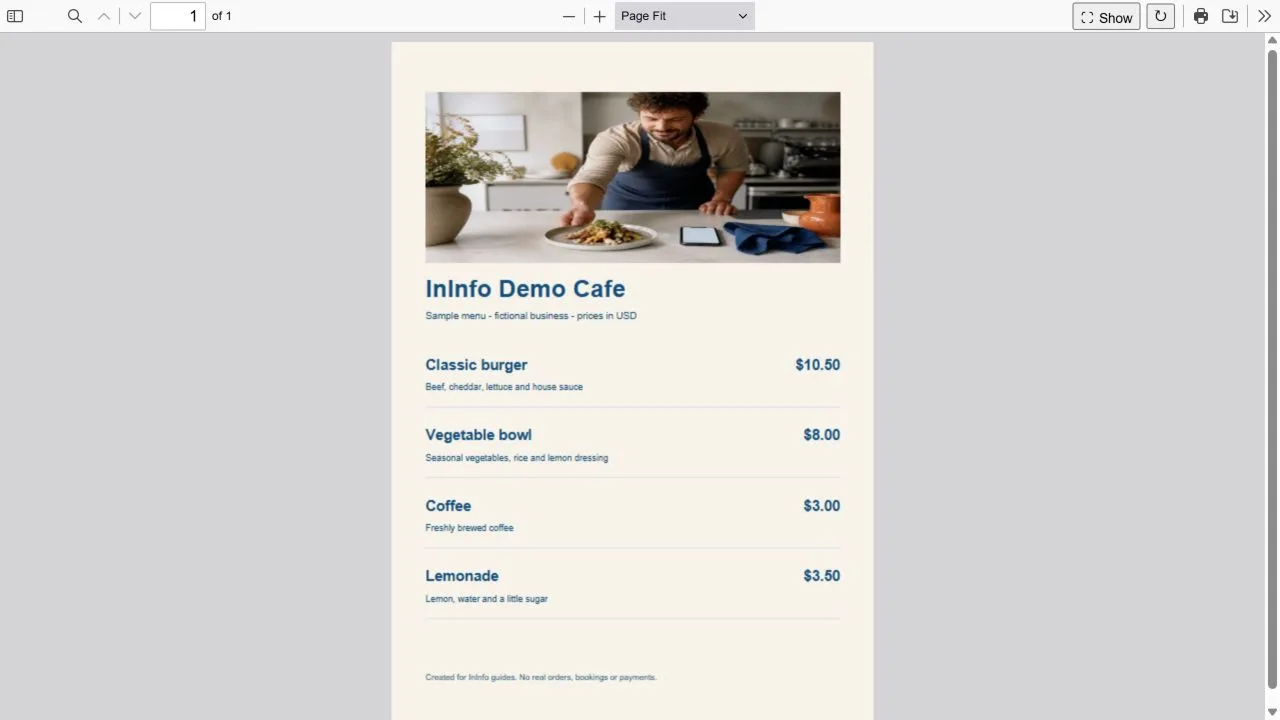
Die Speisekarte ist fertig. Geben Sie ihr einen Link.
Sie haben Zeit in Fotos, Gestaltung und Preise investiert — verwenden Sie diese Datei. Gäste scannen den Tisch-QR, tippen auf „Datei ansehen“ und lesen im Browser. Speichern auf dem Handy ist optional. Kleine Schrift lässt sich vergrößern; die Download-Taste bleibt für alle, die eine Kopie möchten.
Adresse und Anruf direkt neben der Karte
Ergänzen Sie Öffnungszeiten, Karte und eine schwebende Anruftaste. Schicken Sie denselben Link einem neuen Gast: Er kann sich das Essen ansehen und Ihren Eingang finden. Für den Anfang reichen Café-Name, PDF und Kontakt.
Wenn später Bestellungen dazukommen
Fügen Sie einen Katalog mit einzelnen Gerichtsfotos und Warenkorb hinzu. Die Katalogeinträge werden separat gepflegt; eine PDF wird nicht automatisch in Karten umgewandelt. Starten Sie mit dem fertigen Menü und bauen Sie den Katalog bei Bedarf.
Beginnen Sie mit Ihrer fertigen PDF
Die Taste öffnet eine kurze Vorlage mit Café-Name, Dateiblock, Karte und Kontakten. Ersetzen Sie nach der Anmeldung die Beispieldaten. Laden Sie die Datei nach dem ersten Speichern hoch.
- Öffnen Sie die Vorlage unten und registrieren Sie sich oder melden Sie sich an.
- Tragen Sie Name, Seitenadresse und Kontakte ein. Speichern und veröffentlichen Sie: Dateien benötigen eine gespeicherte Seite.
- Laden Sie Ihre PDF im Dateiblock hoch und speichern und veröffentlichen Sie erneut.
- Öffnen Sie die Seite auf dem Handy, testen Sie die Dateiansicht und scannen Sie den QR vor dem Druck.
Editor und Veröffentlichung sind kostenlos. Keine Programmierkenntnisse nötig.
Bevor Sie anfangen
Ist das kostenlos?
Registrierung, Seitenerstellung und Veröffentlichung sind ohne Zahlung und Bankkarte möglich. Unten auf der Seite steht ein InInfo-Hinweis. Die aktuellen Funktionen und Grenzen Ihres Kontos finden Sie im Kundenbereich.
Was passiert nach dem Klick?
Nach Registrierung oder Anmeldung öffnet sich ein neuer Entwurf nach dem Beispiel. Er wird nicht automatisch veröffentlicht. Ersetzen Sie zuerst die erfundenen Angaben und Kontakte durch Ihre eigenen und speichern Sie dann.
Wie groß darf die PDF sein?
Der Editor nimmt Dateien unter 20 MB an. Zum Anzeigen lädt der Browser PDF-Daten über das Internet; Sie müssen keine Datei auf dem Handy speichern. Das Dokument behält sein festes Layout. Kleine Schrift kann Vergrößern erfordern.
Vor der Veröffentlichung prüfen
Vor dem Teilen
- Die öffentliche Seite auf Handy und Computer prüfen.
- Preise, Reihenfolge und Kontaktdaten kontrollieren.
- Beim Aktualisieren die Seitenadresse unverändert lassen.