 読み取ってメニューを開くデモページにつながるQRコード
QRを読み取って、メニューを読む
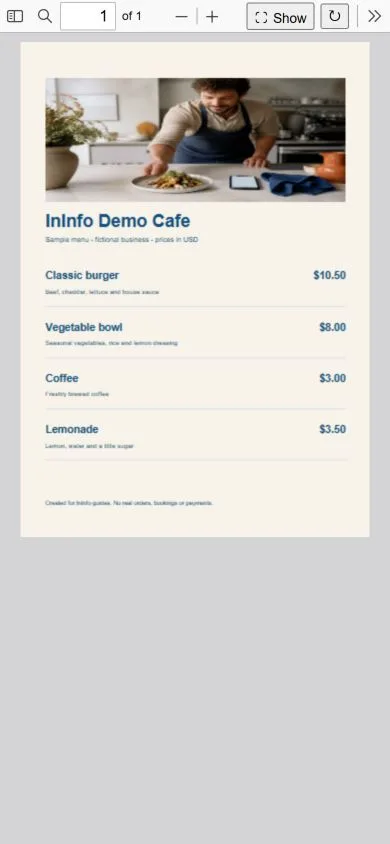
架空のカフェNookのメニューを、実際のInInfoビューアで表示しています。隣のQRはこのカフェの公開済みデモページを開きます。
- ファイル表示を開くと、英語のデモメニューが表示されます。価格はドル表記のサンプルです。
- 拡大して材料を読んでみましょう。PDFのレイアウトは保たれます。
- カフェのページに戻ると、住所、営業時間、連絡先があります。
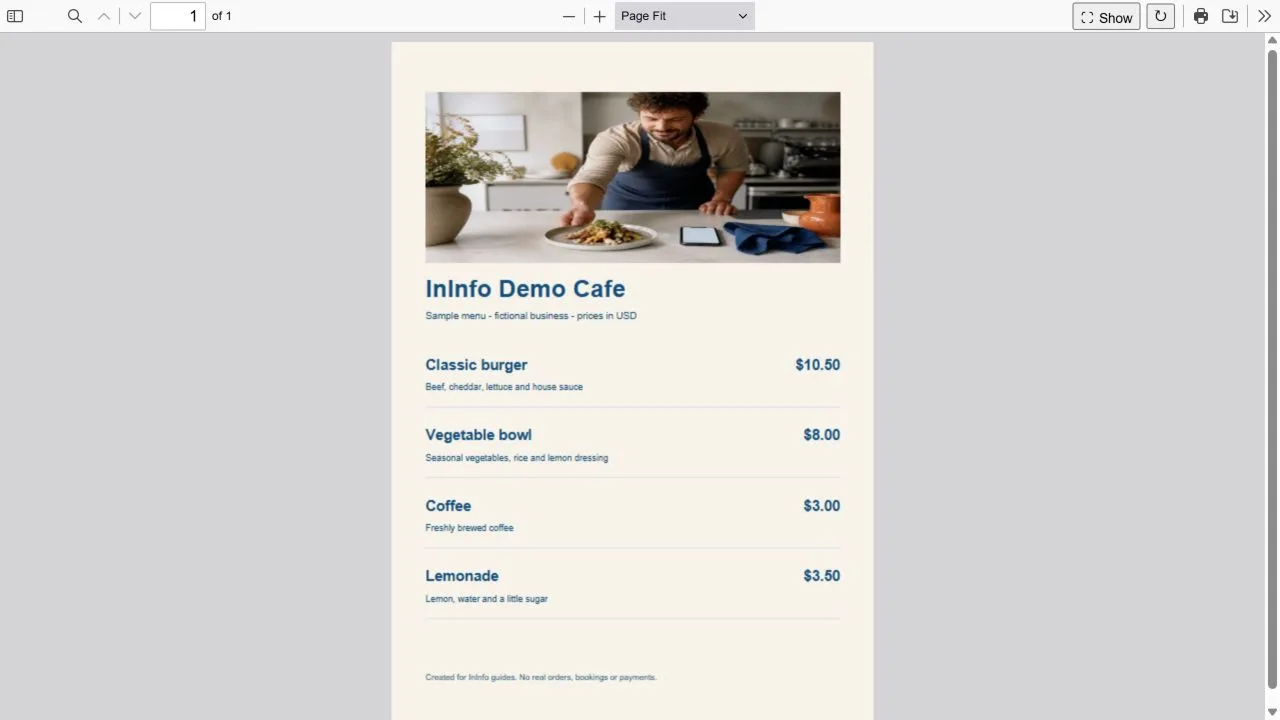
完成したメニューに、リンクを付ける
写真、レイアウト、価格に時間をかけたファイルを、そのまま使いましょう。お客様はテーブルのQRを読み取り、「ファイルを表示」からブラウザでメニューを読めます。スマートフォンへの保存は不要です。小さな文字は拡大でき、必要な人にはダウンロードボタンもあります。
住所と電話も、メニューの隣に
営業時間、地図、画面に浮かぶ電話ボタンを追加できます。初めて来る人にも同じリンクを送れば、メニューを見て入口を探せます。最初は店名、PDF、連絡先だけでも役に立ちます。
注文も受けたくなったら
料理ごとの写真とカートを備えたカタログを追加しましょう。カタログは別途入力が必要で、PDFから自動変換されるわけではありません。まず手持ちのメニューで始めて、必要になってからカタログを作れます。
今あるPDFから始めましょう
ボタンから、店名、ファイルブロック、地図、連絡先の短いテンプレートが開きます。ログイン後にサンプル情報を変更し、初回保存の後で自分のファイルをアップロードします。
- 下のボタンからテンプレートを開き、登録またはログインします。
- 店名、ページのアドレス、連絡先を入力して保存・公開します。ファイルを添付できるのは保存済みのページです。
- ファイルブロックにPDFをアップロードし、もう一度保存・公開します。
- スマートフォンでページとファイル表示を確認し、印刷前にQRを読み取ります。
編集と公開は無料です。プログラミングは不要です。
始める前に
無料ですか?
登録、ページ作成、公開は支払いや銀行カードの登録なしで利用できます。ページ下部にInInfoの表記が入ります。現在の機能や制限はアカウントの管理画面で確認してください。
ボタンを押すとどうなりますか?
登録またはログイン後、例をもとに新しい下書きが開きます。自動では公開されません。架空の店舗情報や連絡先を自分のものに変えてから、ページを保存してください。
PDFのサイズ制限はありますか?
編集画面で扱えるファイルは20 MB未満です。表示するためにブラウザがPDFのデータをインターネットから読み込みますが、スマートフォンにファイルを保存する必要はありません。PDFのレイアウトは固定なので、小さな文字は拡大が必要な場合があります。
公開前の確認
共有前の確認
- エディター外の公開ページをスマートフォンとパソコンで確認する。
- PDFの価格、ページ順、連絡先を確認する。
- 更新時もページアドレスを変更しない。