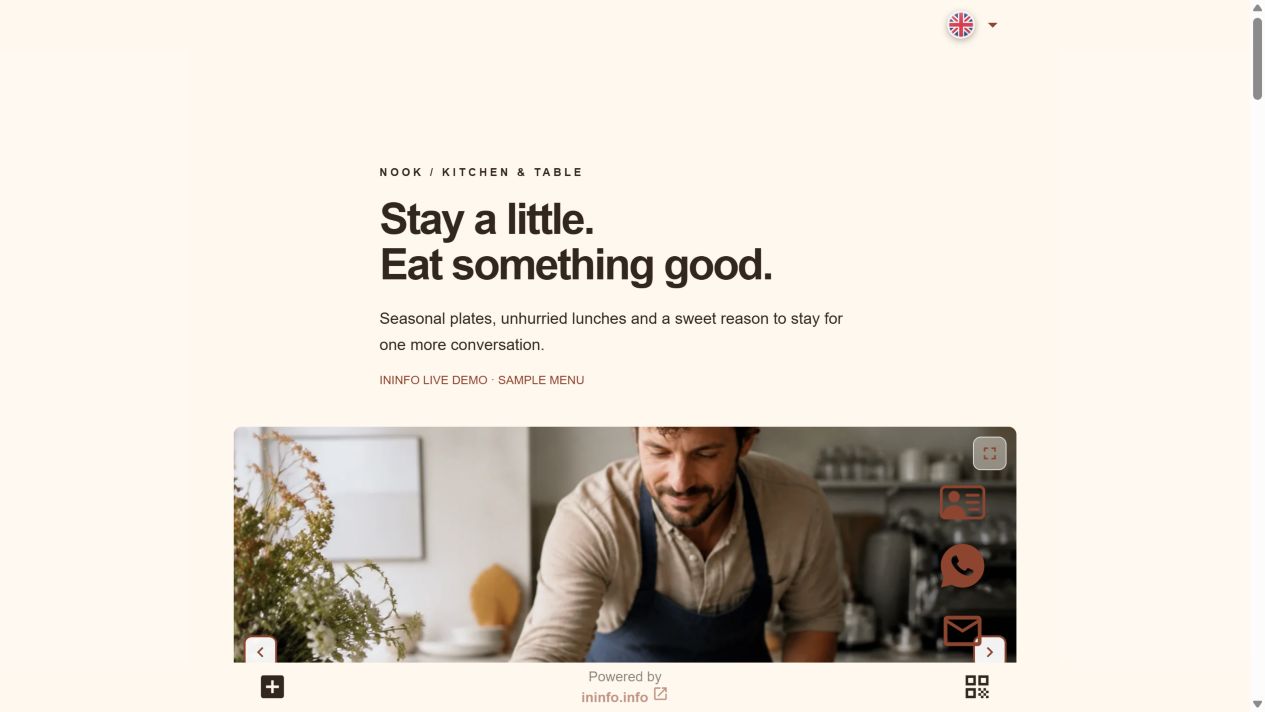
新しい価格。同じアドレス。
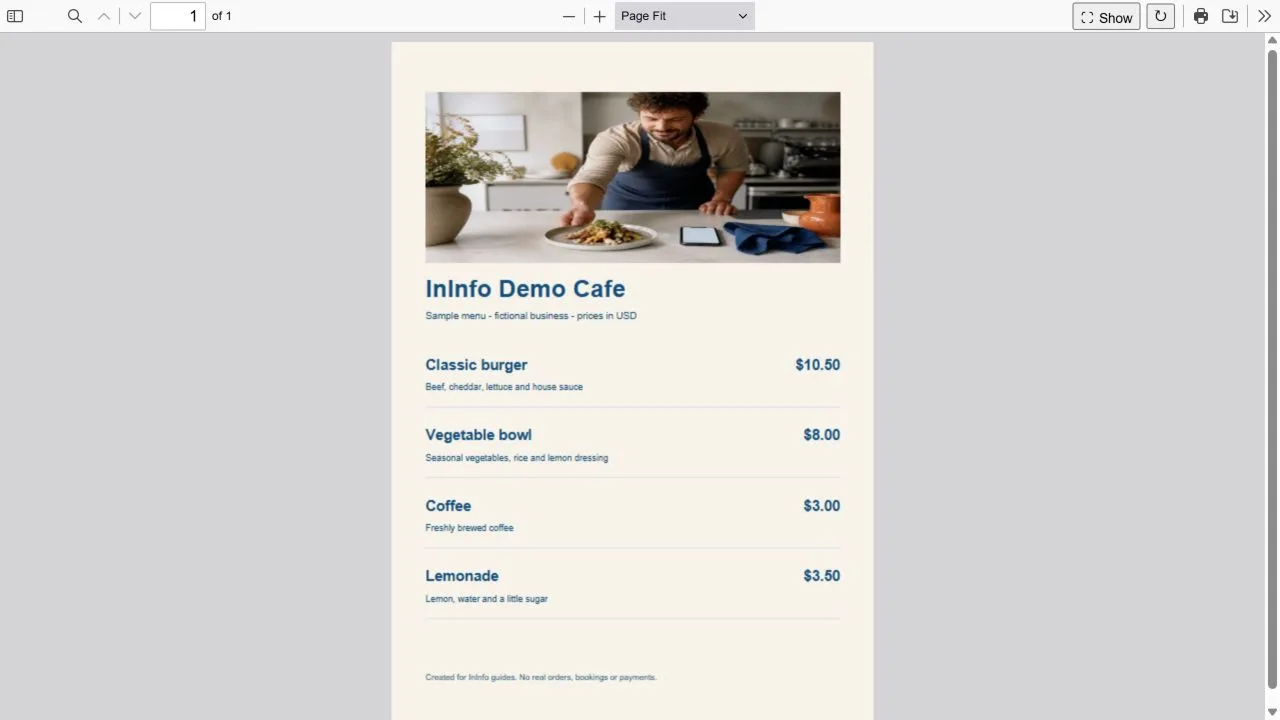
二つのデモPDFで違うのはクラシックバーガーの価格だけです。カフェのページには新しいファイルを公開済み。両方ダウンロードしなくても、違いをここで確認できます。
アドレスはそのまま:
ininfo.info/ininfo-demo-nook
- バーガーは旧メニューで9.50ドル、新メニューで10.50ドルです。
- カフェのファイル表示を開き、新しい価格を確認しましょう。
- QRはカフェのページにつながっています。アドレスを保ったまま内容を変えられます。
まず、印刷したQRの行き先を確認
QRを残せるのは、そのアドレスの内容を更新できる場合です。自分のInInfoページなら公開アドレスを変えないことが条件です。別サイトや古いファイル自体を開くQRは、InInfoで転送できません。その場所の内容を管理できるか確認してください。
バーガーが値上がり。直すのはそのカード。
カタログでは該当カードの価格を変更します。PDFなら同じファイルブロックで差し替えて保存・公開します。両方使う場合は両方更新してください。PDFの価格変更はカタログに自動反映されません。
リンクを開く人みんなに、一度の更新
テーブルのQR、プロフィールのリンク、常連へのメッセージは同じページを開けます。公開後は元のリンクから確認しましょう。古いPDFが表示される場合は、ページを再読み込みして確認します。
今のメニューを更新? それとも初めて作る?
状況に合わせて始めましょう。更新なら既存ページの編集画面へ、初めてなら短いPDFテンプレートへ。
すでにInInfoにメニューがある場合
- 印刷済みQRのアドレスを確認し、管理画面でそのページを開きます。
- 既存のブロックでPDFを差し替えるか、カタログのカードを編集します。
- アドレスを変えずに保存・公開し、元のQRから新しいメニューを確認します。
初めてメニューを作る場合
- 下の短いテンプレートを開き、カフェの情報を入力します。
- 先にページを保存し、次にPDFをアップロードして再公開します。
- ページのQRを取得します。次回の更新でもこのアドレスを保ちます。
編集と公開は無料です。プログラミングは不要です。
始める前に
無料ですか?
登録、ページ作成、公開は支払いや銀行カードの登録なしで利用できます。ページ下部にInInfoの表記が入ります。現在の機能や制限はアカウントの管理画面で確認してください。
ボタンを押すとどうなりますか?
登録またはログイン後、例をもとに新しい下書きが開きます。自動では公開されません。架空の店舗情報や連絡先を自分のものに変えてから、ページを保存してください。
PDFのサイズ制限はありますか?
編集画面で扱えるファイルは20 MB未満です。表示するためにブラウザがPDFのデータをインターネットから読み込みますが、スマートフォンにファイルを保存する必要はありません。PDFのレイアウトは固定なので、小さな文字は拡大が必要な場合があります。
公開前の確認
共有前の確認
- 元のQRが同じ公開アドレスを開くことを確認する。
- スタッフが使うメニューとPDFを照合する。
- 紙の料金表があれば別途更新する。