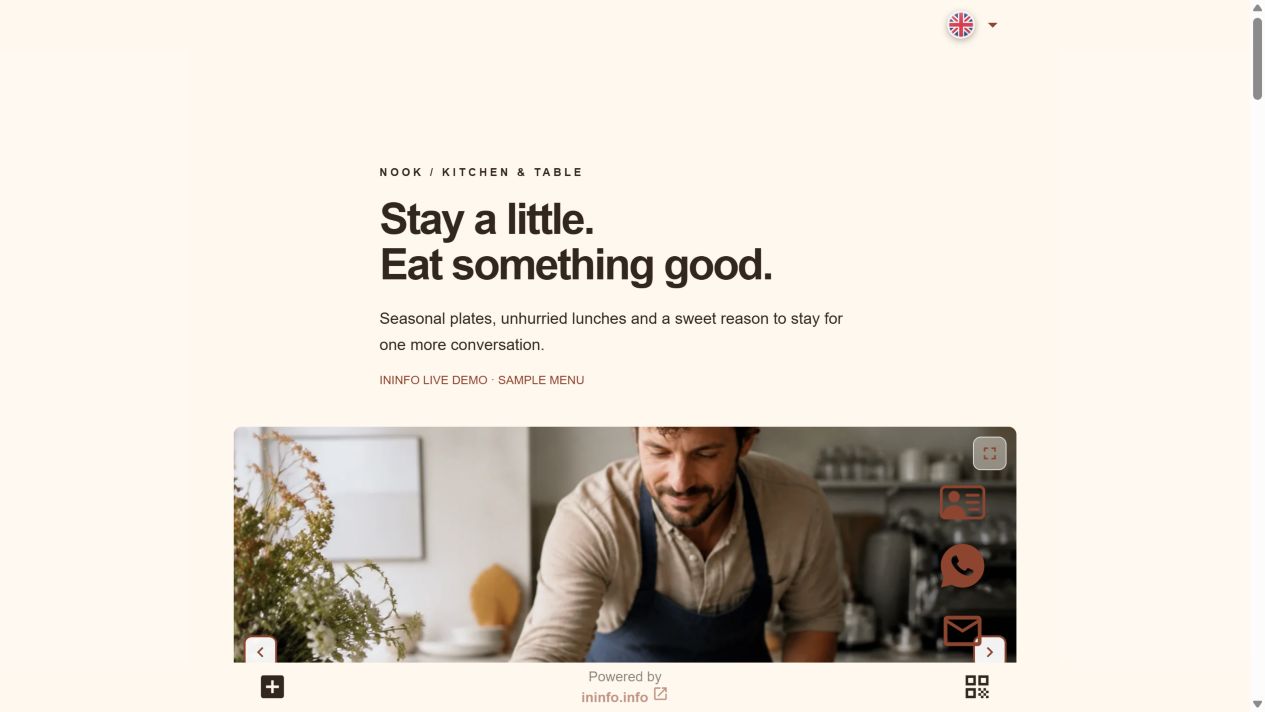
Prezzo nuovo. Stesso indirizzo.
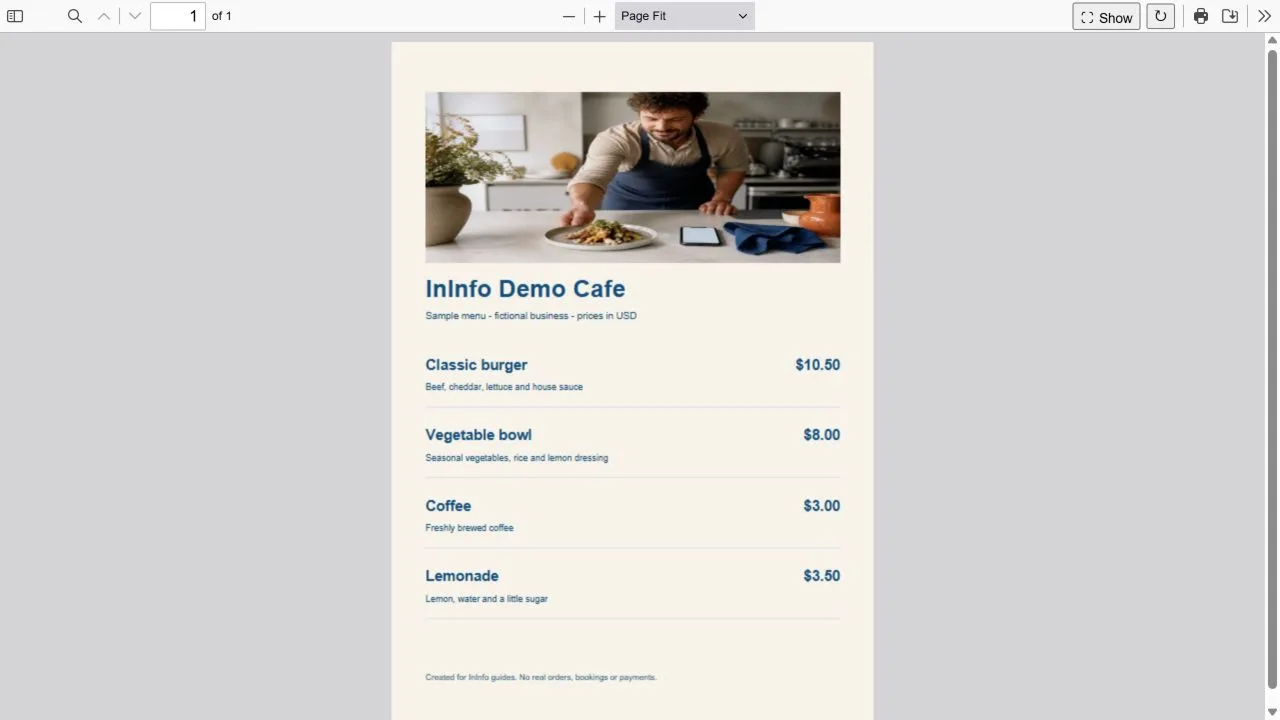
Nei due PDF dimostrativi cambia solo il prezzo del burger classico. La pagina del caffè contiene già il nuovo file. La differenza si vede qui, senza scaricare entrambi i menu.
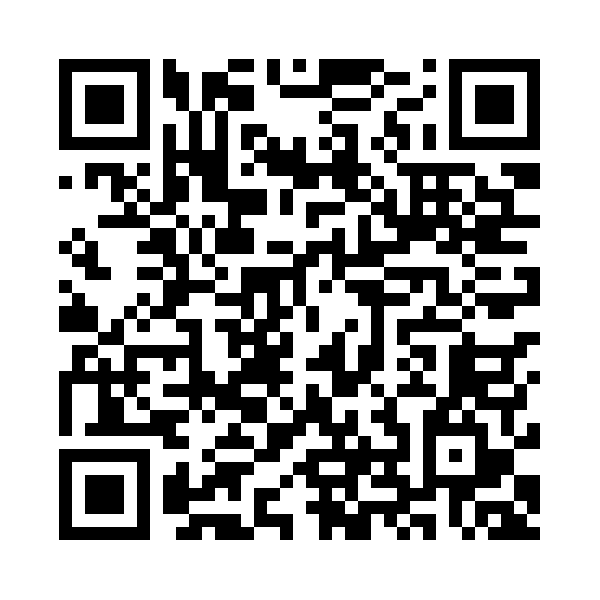
Stesso indirizzo:
ininfo.info/ininfo-demo-nook
- Il burger costava 9,50 $ nel vecchio menu e costa 10,50 $ nel nuovo.
- Apri il file nel caffè demo e controlla il prezzo aggiornato.
- Il QR porta alla pagina del caffè. Il contenuto può cambiare senza cambiare l’indirizzo.
Controlla prima dove porta il QR stampato
Puoi tenere il codice se puoi aggiornare il contenuto all’indirizzo che apre. Per la tua pagina InInfo basta conservare l’indirizzo pubblico. Se il QR apre un altro sito o il vecchio file direttamente, InInfo non può reindirizzarlo: devi poter gestire il contenuto a quell’indirizzo.
Il burger costa di più. Modifica il burger.
Cambia il prezzo nella sua scheda di catalogo. Per il PDF sostituisci il file nello stesso blocco, salva e pubblica. Usi entrambi? Aggiornali entrambi: il prezzo nel PDF non cambia automaticamente quello del catalogo.
Una modifica per tutti quelli che aprono il link
QR sul tavolo, link nel profilo e messaggio a un cliente abituale possono aprire la stessa pagina. Dopo la pubblicazione controlla il link originale. Se compare il PDF precedente, ricarica la pagina e riprova.
Aggiorni un menu o crei il primo?
Scegli il tuo caso. Per aggiornare usa l’editor della pagina esistente; per iniziare usa il modello PDF breve.
Hai già un menu su InInfo?
- Controlla l’indirizzo nel QR stampato e apri quella pagina nel tuo account.
- Sostituisci il PDF nel blocco esistente oppure modifica le schede del catalogo.
- Salva e pubblica senza cambiare l’indirizzo. Controlla il nuovo menu con il QR originale.
Stai creando il primo menu?
- Apri il modello breve qui sotto e inserisci i dati del caffè.
- Prima salva la pagina, poi carica il PDF e pubblica di nuovo.
- Ottieni il QR della pagina. Mantieni questo indirizzo nelle prossime modifiche.
Editor e pubblicazione sono gratuiti. Non serve programmare.
Prima di iniziare
È gratuito?
Registrazione, creazione e pubblicazione sono disponibili senza pagamento né carta bancaria. In fondo alla pagina compare una firma InInfo. Controlla nel tuo account le funzioni e i limiti attuali.
Cosa succede dopo il clic?
Dopo la registrazione o l’accesso si apre una nuova bozza basata sull’esempio. Non viene pubblicata automaticamente. Sostituisci dati e contatti fittizi con i tuoi, poi salva la pagina.
C’è un limite per il PDF?
L’editor accetta file inferiori a 20 MB. Per mostrarli, il browser carica i dati PDF via internet; non serve salvare il file sul telefono. Il documento mantiene il layout fisso e il testo piccolo può richiedere lo zoom.
Controlla prima di pubblicare
Prima di condividere
- Il QR originale deve aprire esattamente lo stesso indirizzo.
- Confronta il PDF con il menu usato dal personale.
- Aggiorna separatamente eventuali listini stampati.